火星网校
火星网校
汉堡-Part 2 音视频素材的挑选排列
发布时间:2023年10月07日
1、调整布局
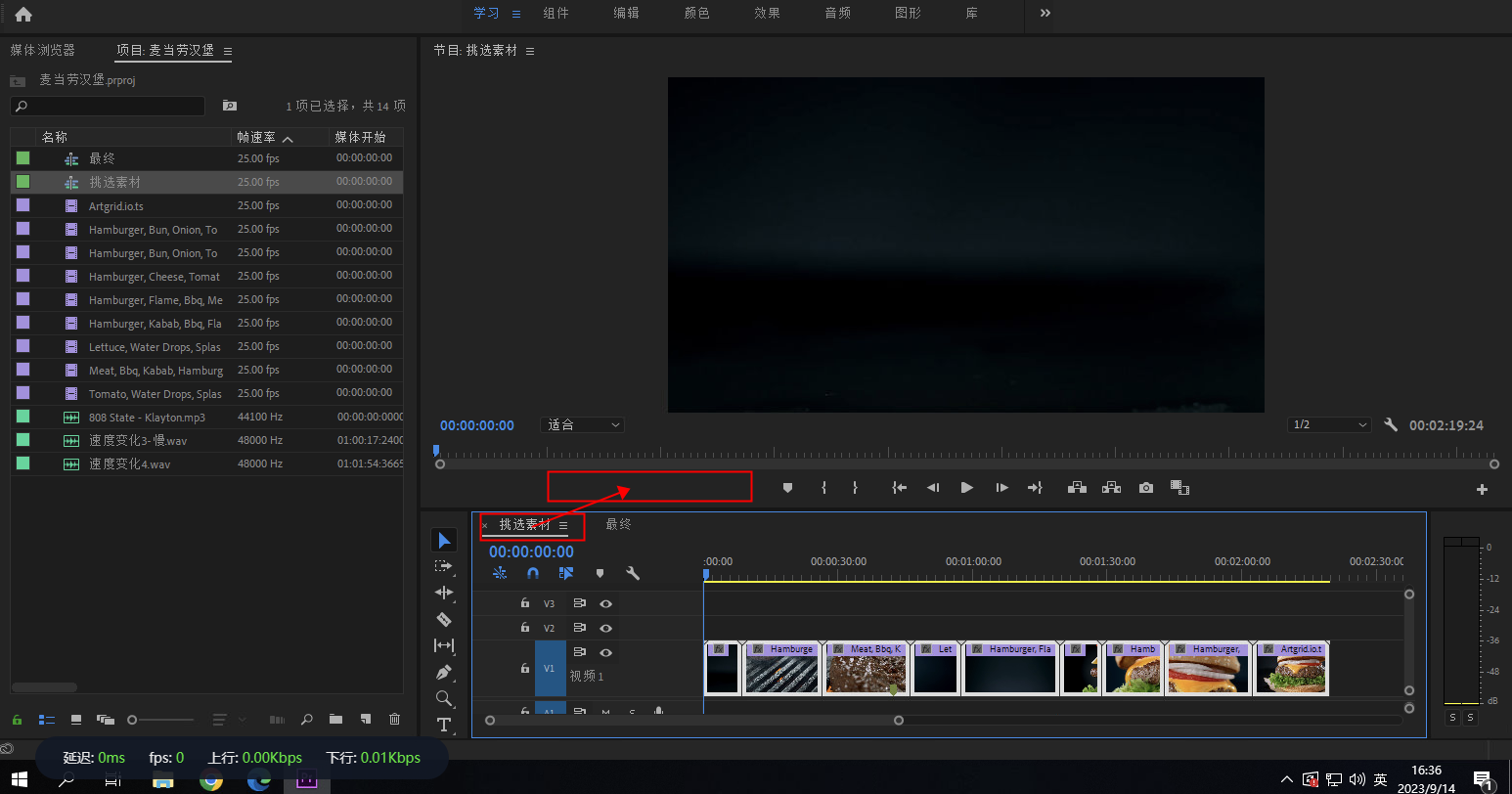
便于后续工作进行,鼠标左键按住挑选素材序列,拖动至上框边缘处,使两个序列并列展示。
2、镜头素材排列
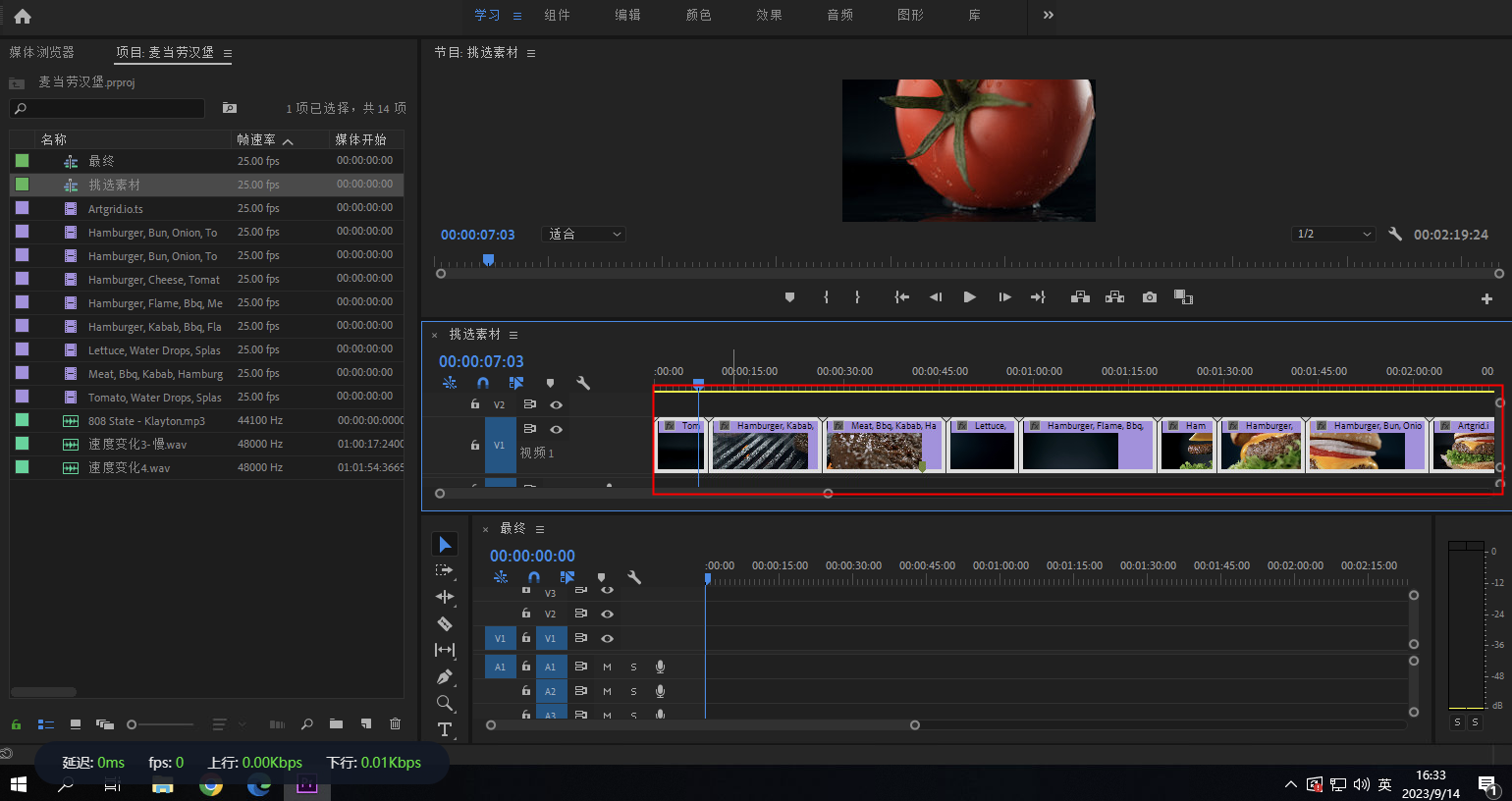
查看视频素材的内容,根据素材内容排列先后顺序,使视频整体符合逻辑,也便于后续工作逐个使用。
3、音频素材排列
3.1 音频文件拖入最终序列;
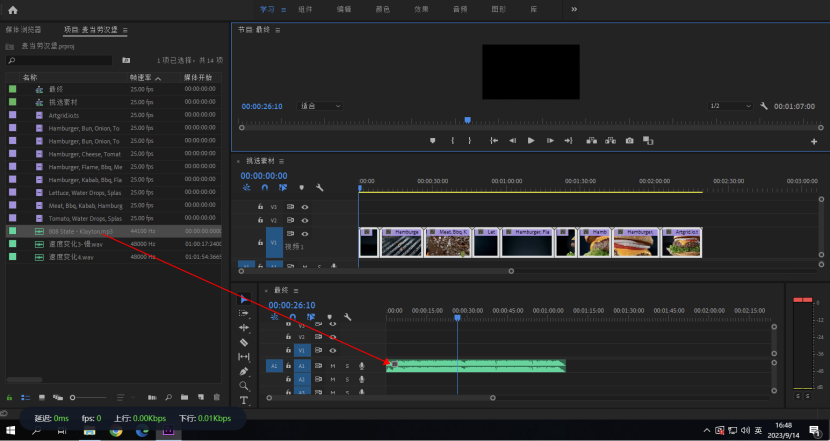
3.2 音频过长,需要缩编,尽量保留音频节奏强烈的片段,本案例保留头部和尾部。
3.2.1 头部切片,挑选需要保留的头部音频,在截止处点出时间线进行标记,使用剃刀工具在标记处单击,完成分段(快捷键 Ctrl + K);
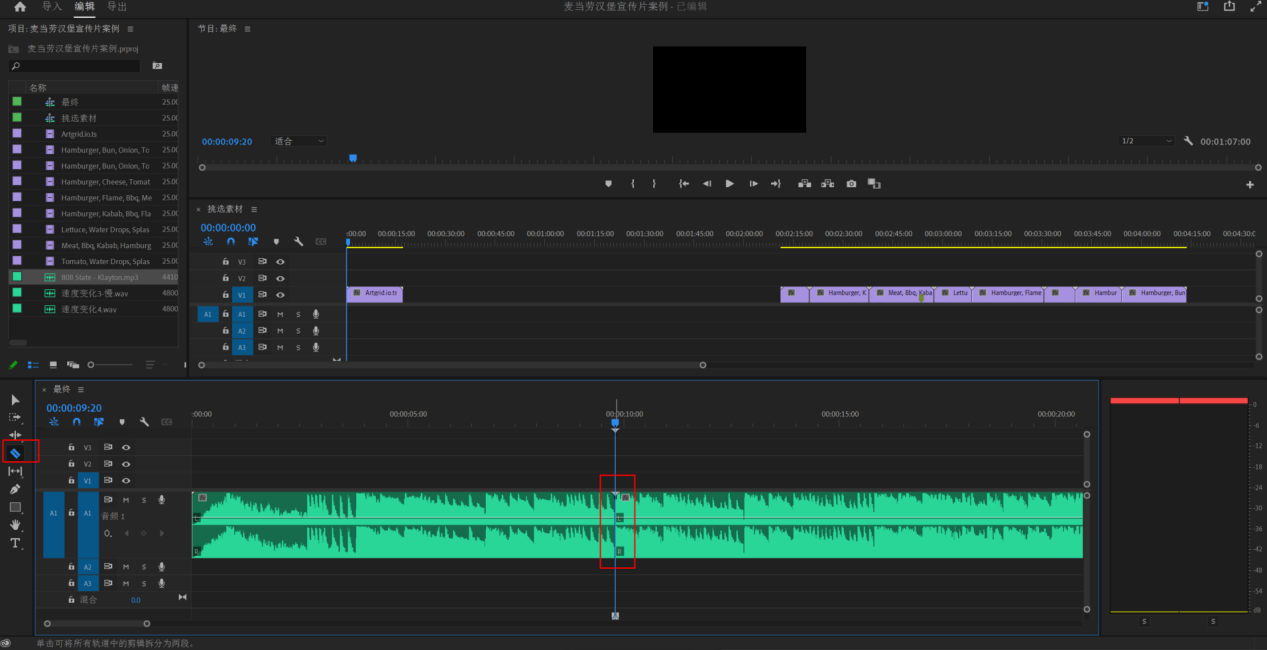
3.2.2 尾部保留,同上,挑选出需保留的尾部片段,使用时间线标记,使用剃刀工具分段,选中中间不保留的片段,右键调出菜单,选择 波纹删除,(快捷键 Q)。
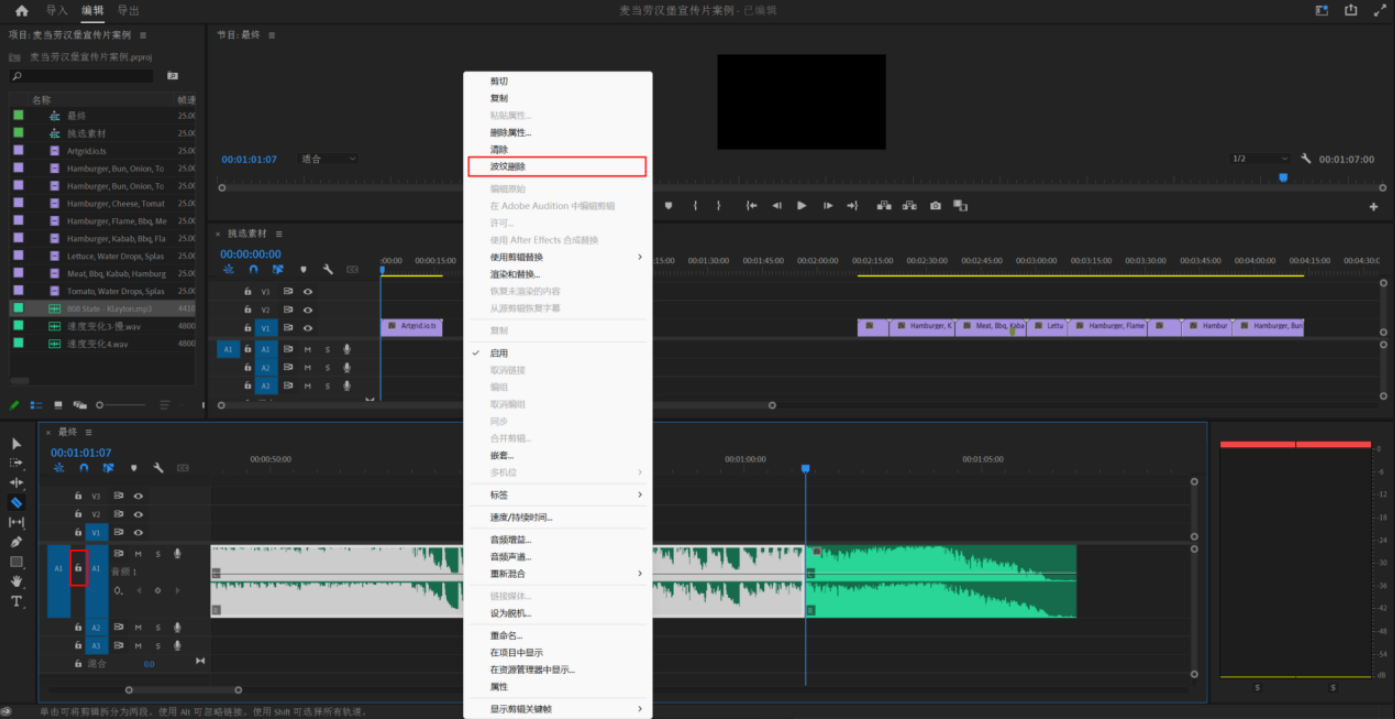
至此,音频素材缩编完毕,点击轨道头部的小锁图标,将轨道锁定,避免后续误操作。
文章为本网站原创内容,转载请注明出处。