火星网校
火星网校
汉堡-Part 3 节奏编排1:速度调整
发布时间:2023年10月07日
1、节奏编排要点
1.1 视频素材无明显动态的部分尽量删除;
1.2 调整视频素材的展现,踩住音频的重音或节奏点,本课程介绍以下三种技巧:
1.2.1 调整素材速度,让主要动态,如落地,翻转的瞬间踩住音频的重音;
1.2.2 通过素材切片,让素材按照轻重音进行闪烁展现;
1.2.3 通过素材切片以及多轨道叠加,让多个素材按照轻重音进行交替展现。
2、去除动态不明显部分
2.1 观看素材,使用剃刀工具和波纹删除功能,去除素材头尾动态不明显的部分;
2.2 将素材拖入最终序列,便于配合音频进行编排。
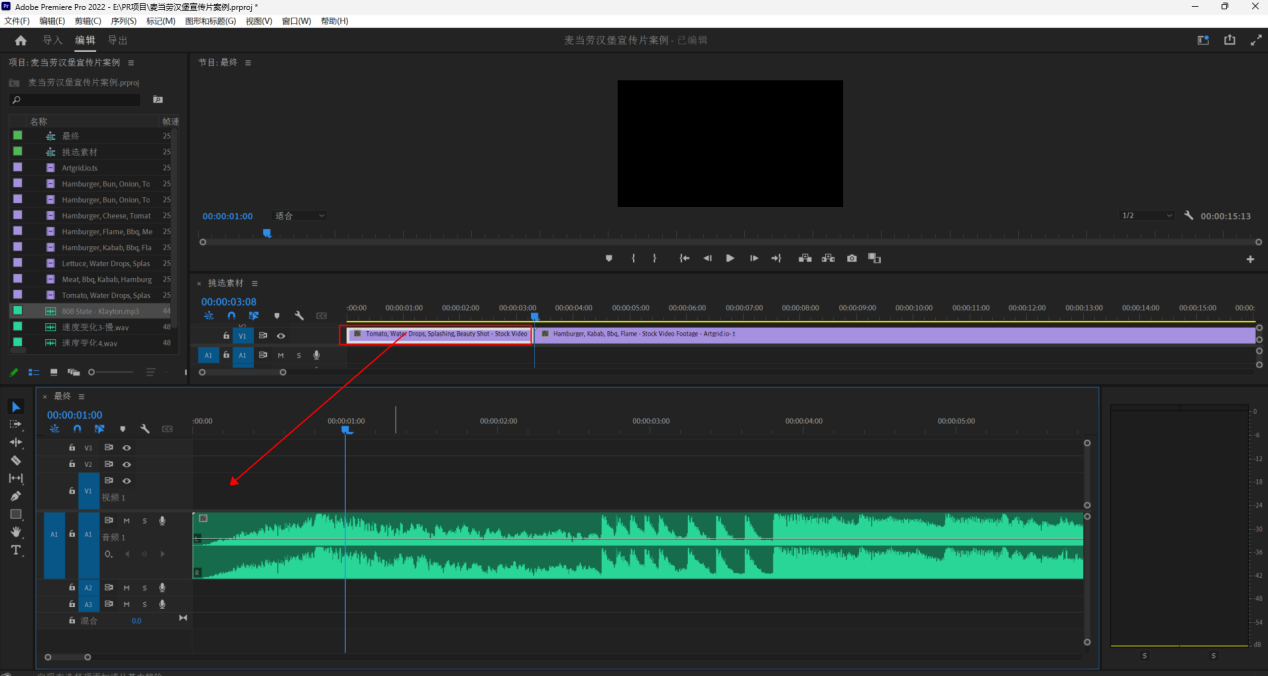
3、素材关键帧标记
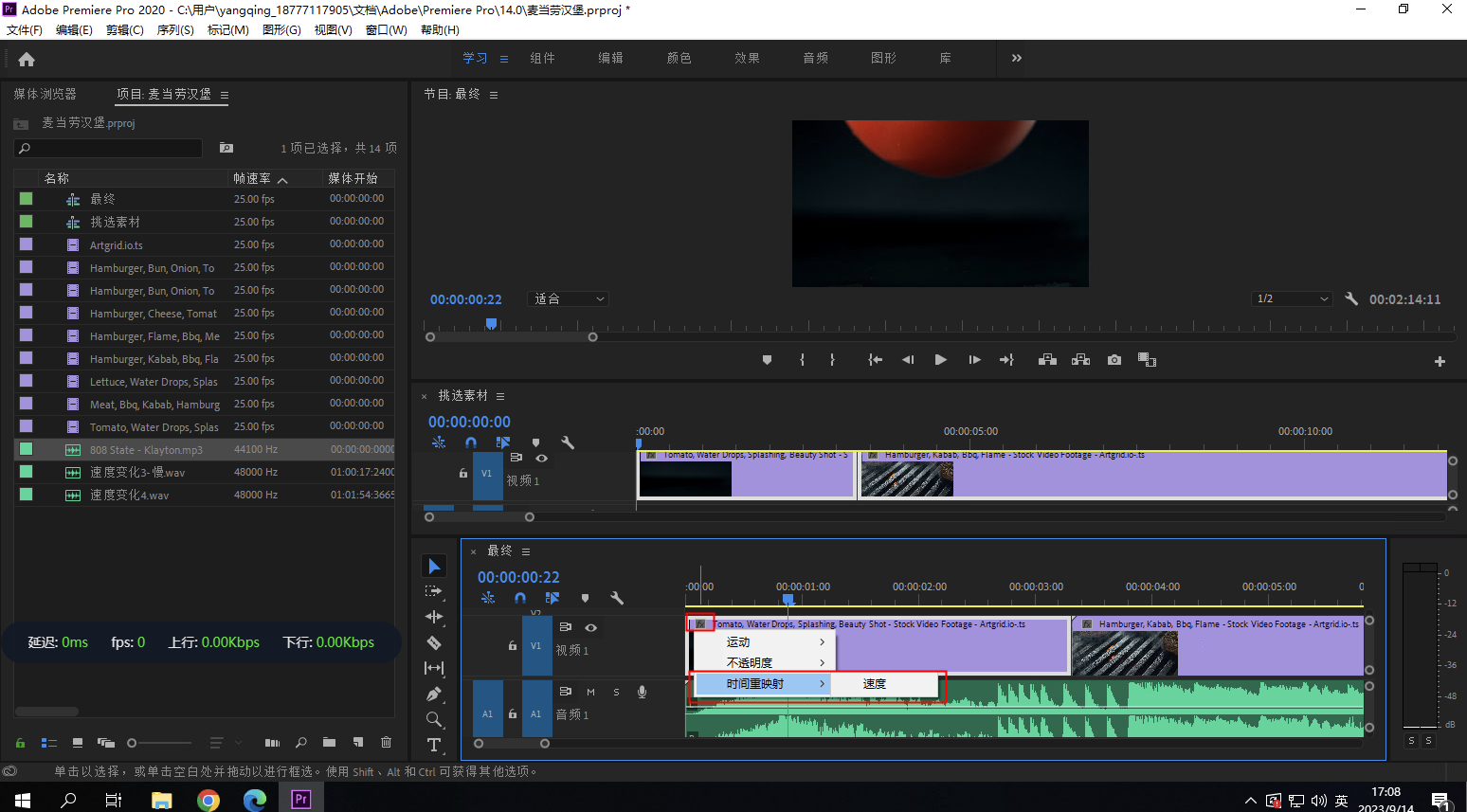
3.1 鼠标移动至素材左上角的 fx 图标处,右键调出菜单,选择 时间重映射——> 速度;
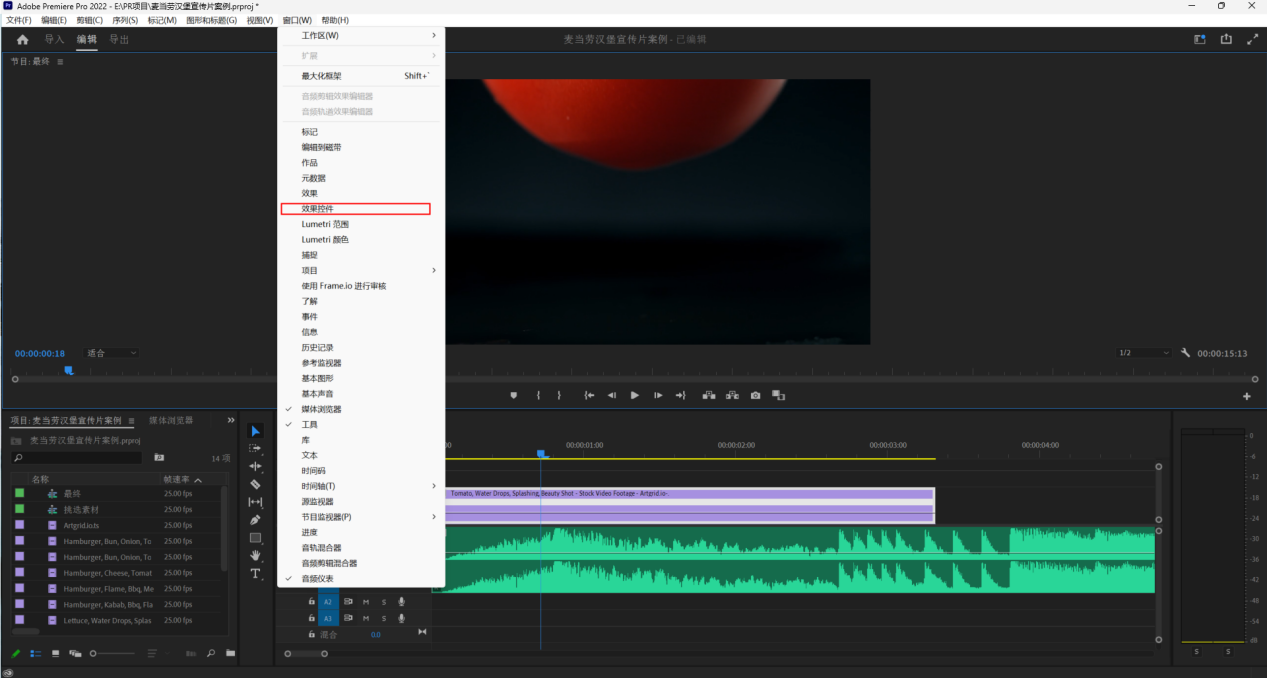
3.2 找到素材需要调速的节点,使用时间线标记,在窗口选项中 调出 效果控件;
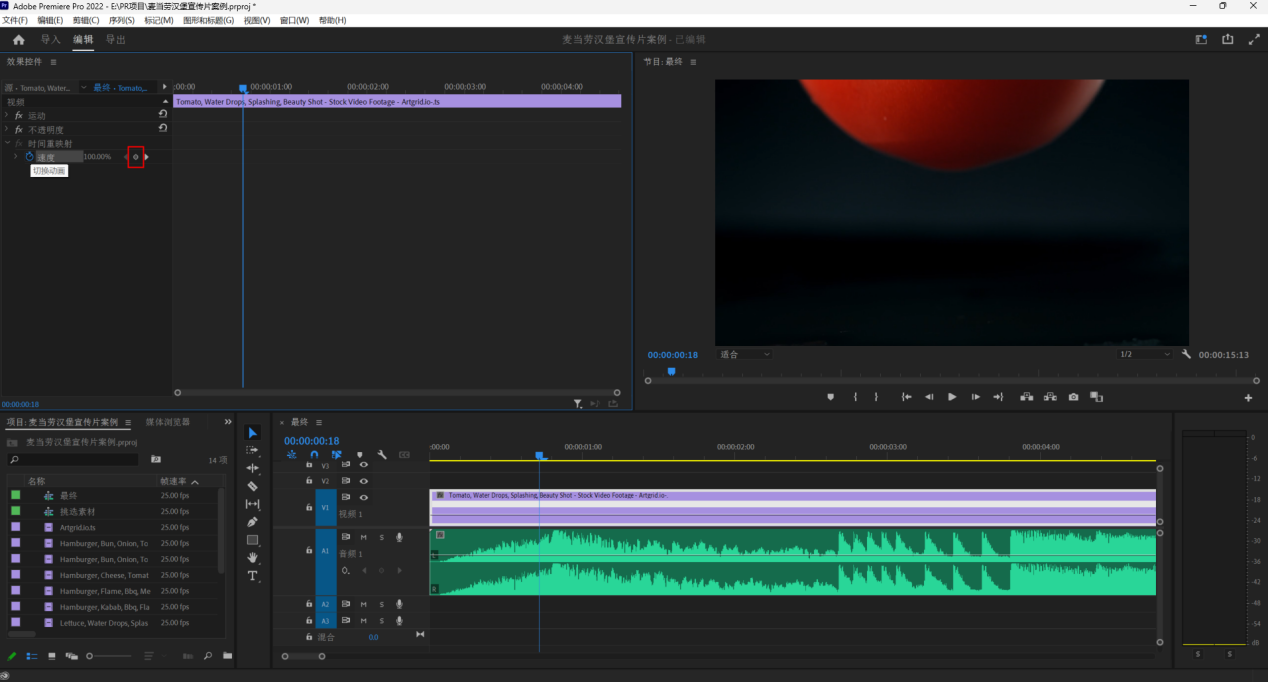
3.3 点击效果控件中 速度选项右下方的小图标,给调速的节点打上关键帧,按此步骤,找出当前素材所有需要调速或停止调速的节点,并打上关键帧(快捷键,按住Ctrl键,鼠标左键于对应位置单击)。
4、分段调速
4.1 至此,该素材即被关键帧分为了多段,可以分别调整各段的播放速度,按住素材中白色横线,向上或向下拖动,向上拖动为加速,向下为减速;
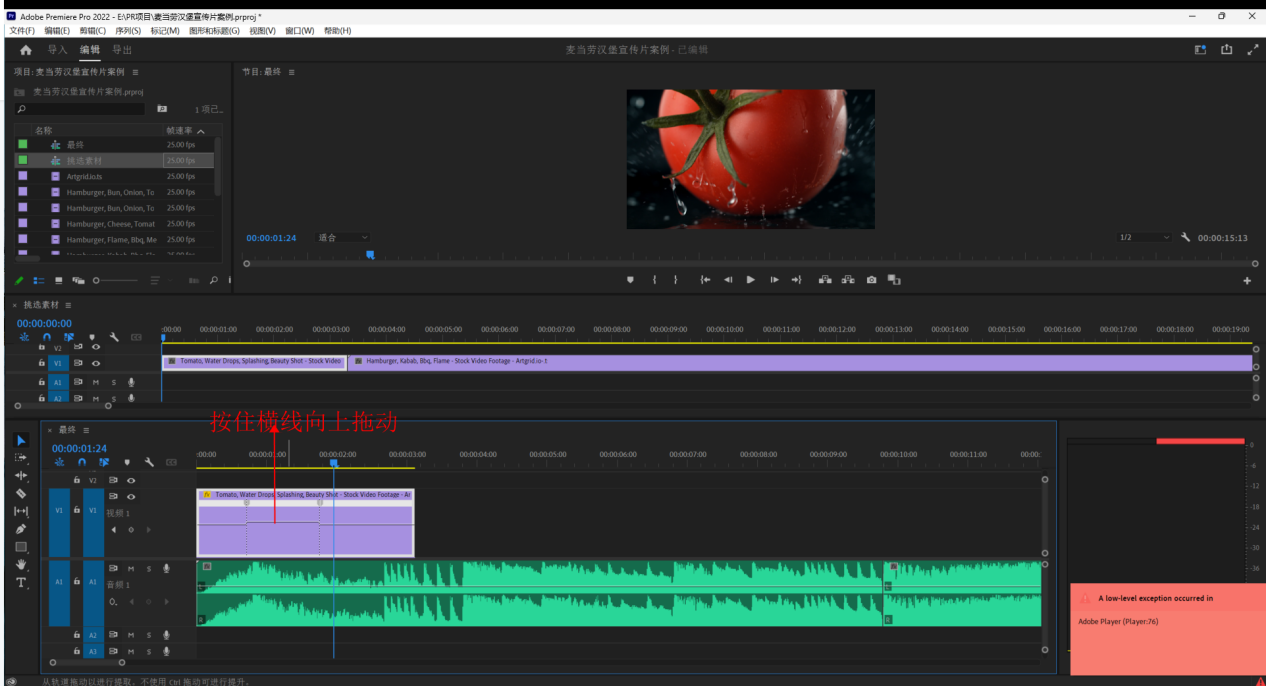
4.2 调整完毕后素材各段的播放速度就产生了差异,为了使速度变化更加平滑自然,需要设置过渡段,鼠标左键按住关键帧上的灰色小按钮,分别向右向左拖动,拉出过渡段,使得衔接处呈现一个斜坡;
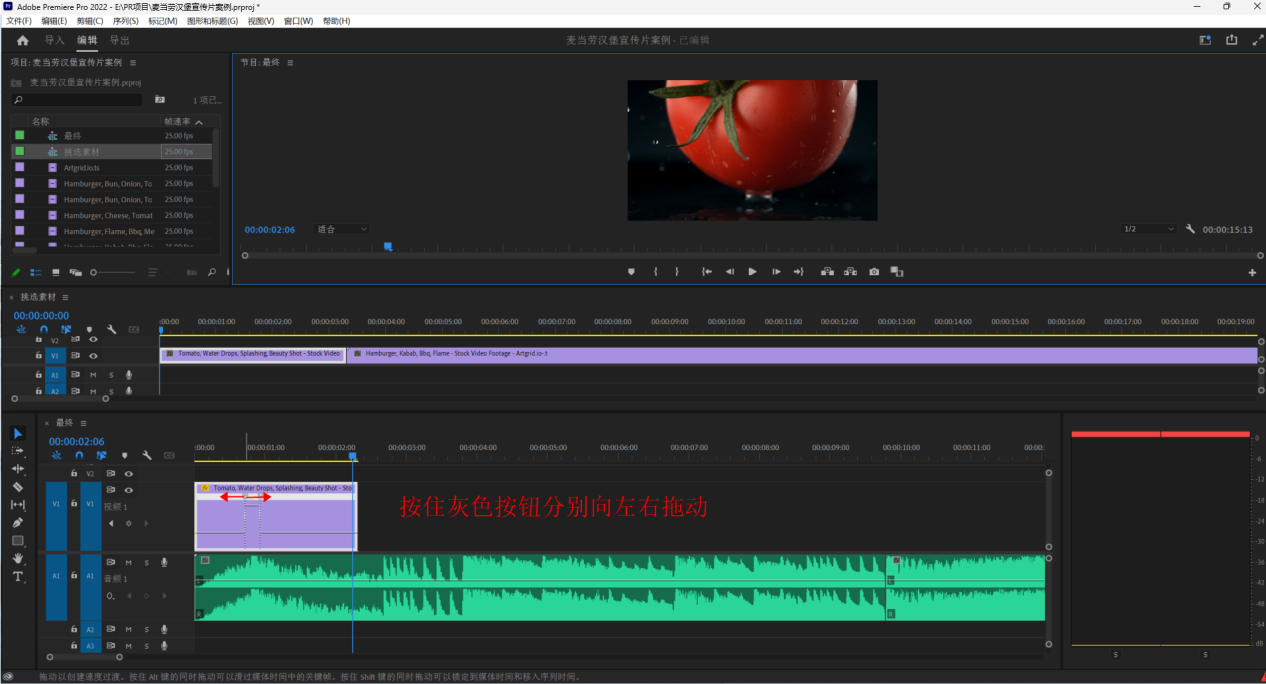
4.3 调整素材长度,保持与音频节奏段落长度一致。
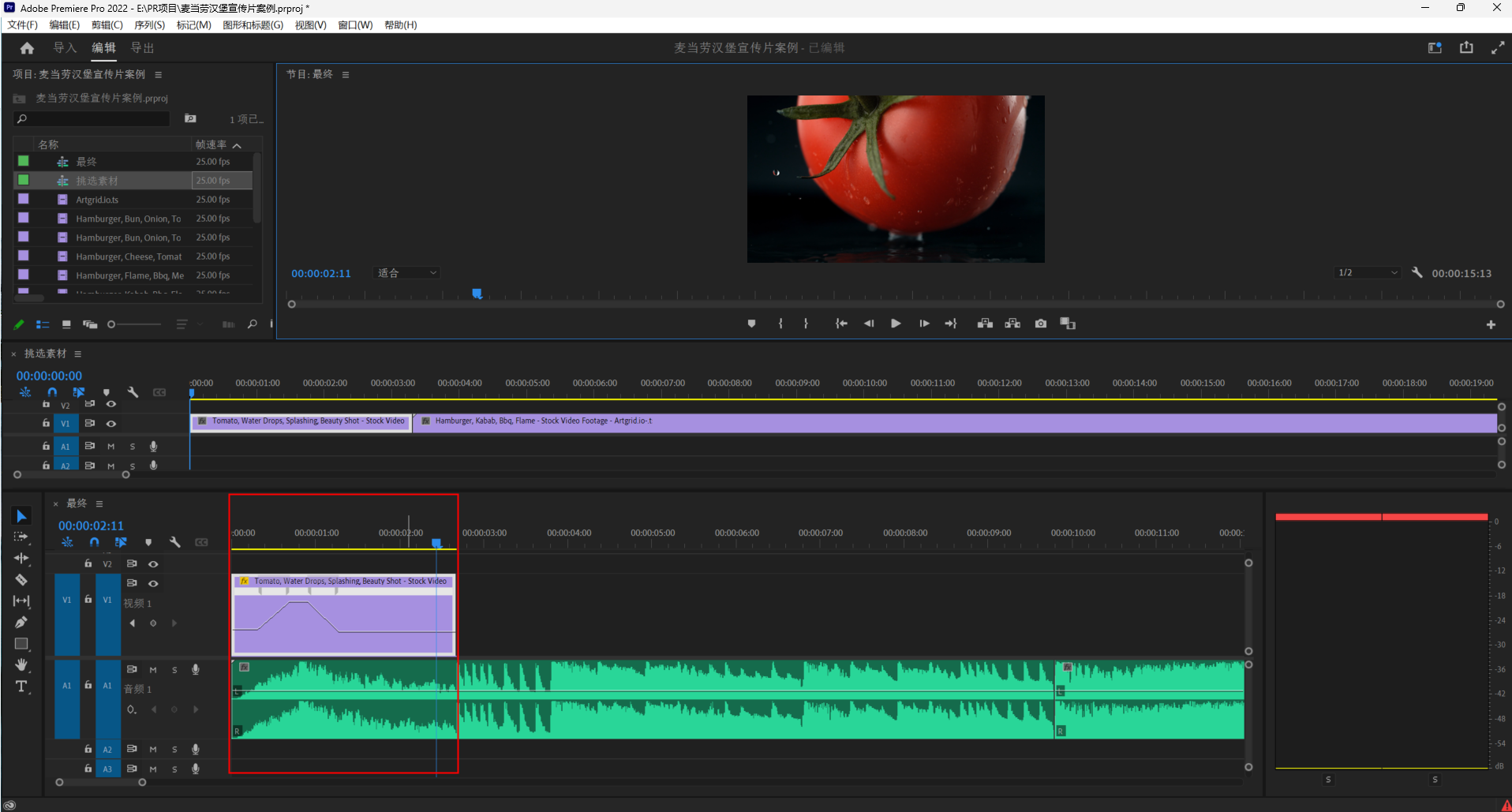
5、调速注意点:
5.1 重点的画面要与音频重音重合;
5.2 素材最终的长度要与一个音频节奏片段一致。
文章为本网站原创内容,转载请注明出处。