火星网校
火星网校
汉堡-Part 7 渲染输出
发布时间:2023年10月07日
1、视频的渲染输出
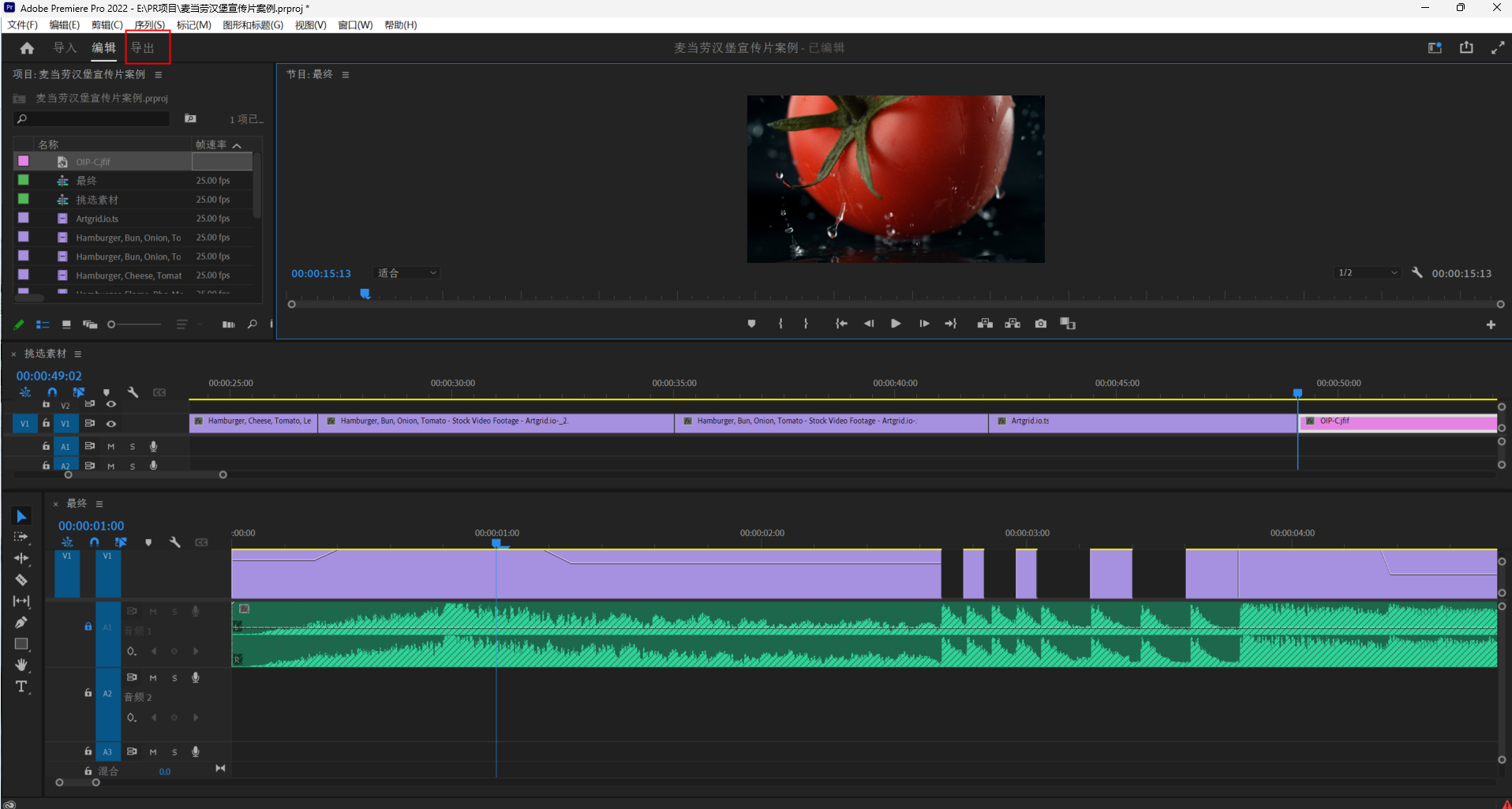
1.1 点击工作区上方的导出选项,调出导出界面;
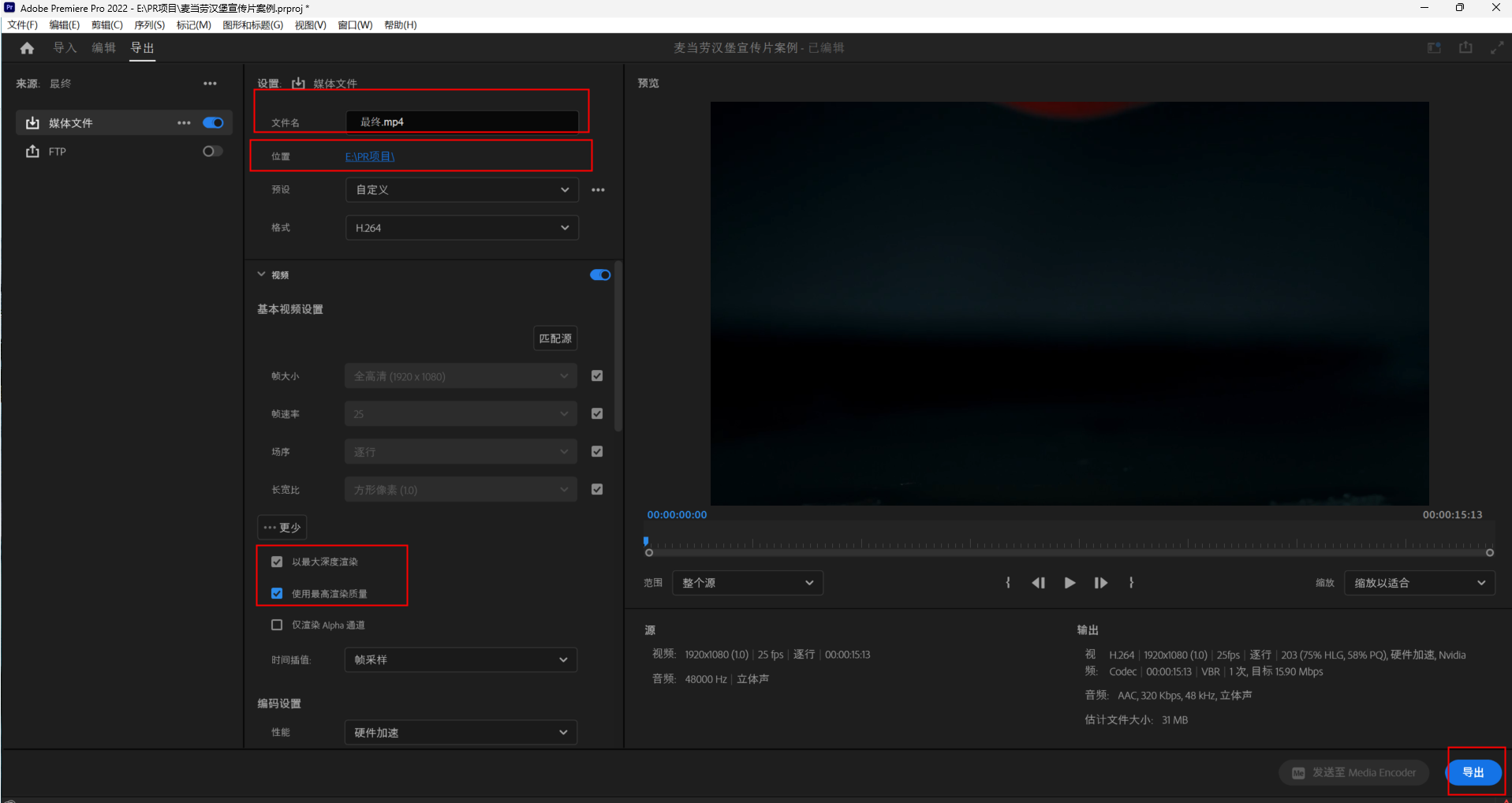
1.2 调整选项,点击保存,即可在所选位置找到视频文件。
1.2.2 输入文件名;
1.2.3 调整保存位置;
1.2.4 勾选视频选项下的 以最大渲染深度、使用最高渲染质量;
1.2.5 点击保存。
文章为本网站原创内容,转载请注明出处。
下一篇 汉堡-Part 6 音效的使用
1、视频的渲染输出
1.1 点击工作区上方的导出选项,调出导出界面;
1.2 调整选项,点击保存,即可在所选位置找到视频文件。
1.2.2 输入文件名;
1.2.3 调整保存位置;
1.2.4 勾选视频选项下的 以最大渲染深度、使用最高渲染质量;
1.2.5 点击保存。
下一篇 汉堡-Part 6 音效的使用
同学您好!