火星网校
火星网校
走进PR-Part 2 PR剪辑工作流
一、剪辑工作的基本流程
1、素材输入:将图像、声音等素材导入Premiere Pro中;
2、素材编辑:切割素材,选择最合适的部分,根据故事结构或节奏调节素材先后顺序,同时删除不需要的素材;
3、特技处理:添加动画效果、变速、转场、滤镜、贴纸、音效;
4、字幕制作:文字和图形;
5、输出与生成:视频编辑完后,导出成片。
二、Premiere Pro剪辑工作的基本流程实操
案例要求:通过用素材库中的视频素材,配合音乐和音效剪辑出一条影片,表现主人与宠物之间的爱,要求影片节奏有起伏、情感丰沛、动作连贯,从而对Premiere Pro的界面、工具,以及工作基本流程有一定掌握。
操作步骤:
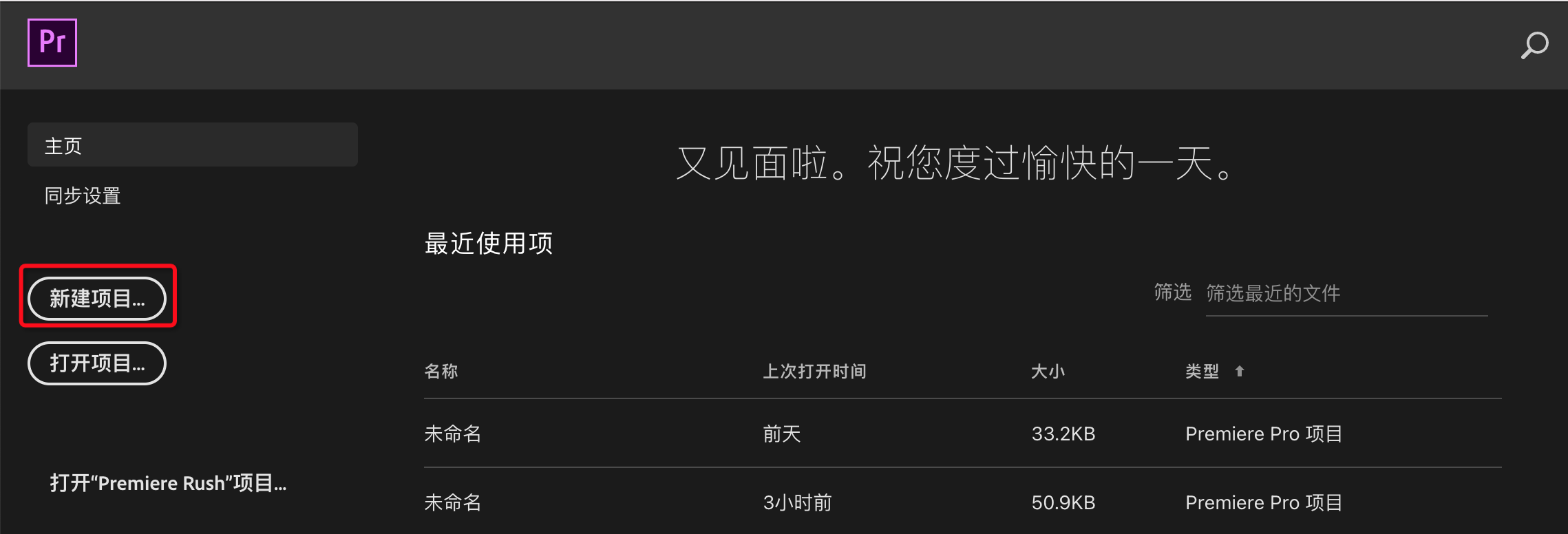
1、双击桌面上的 pr 软件图标,打开 pr 软件,新建项目。
新建项目:用于创建项目,创建项目是开始工作的第一步,要创建一个项目,才能在这个项目里做具体的工作。
新建项目对话框,如下图所示:
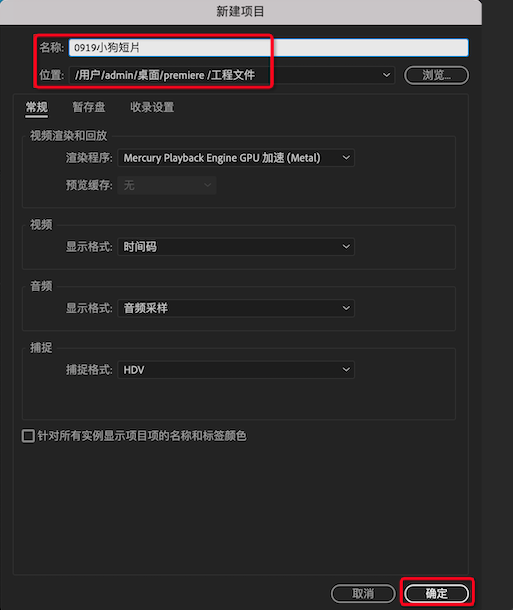
名称:用于对项目进行命名,不要用默认名称,若文件较多,都使用默认名称,前面创建的文件会被替换掉,为方便日后搜索,可命名为“年月日+项目名称”。
位置:用于设置储存项目相关文件的路径,应选择计算机空间最大的磁盘,最好不是C盘,还需要创建一个文件夹,因为在编辑时会生成多个文件,创建文件夹可以避免找不到生成的文件。
2、项目面板导入素材
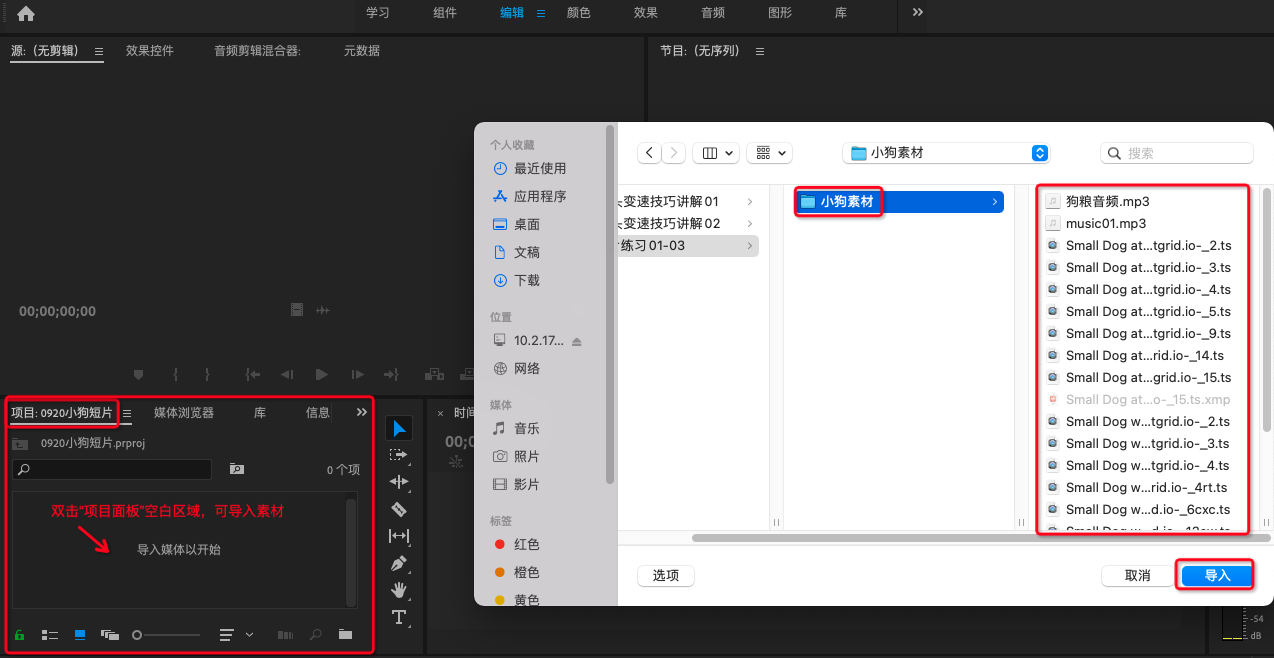
项目面板相当于一个素材库,双击“项目面板”空白区域,导入“小狗素材”,可导入单个素材文件或多个素材文件,也可以导入文件夹,如下图所示。
3、源窗口查看和挑选素材
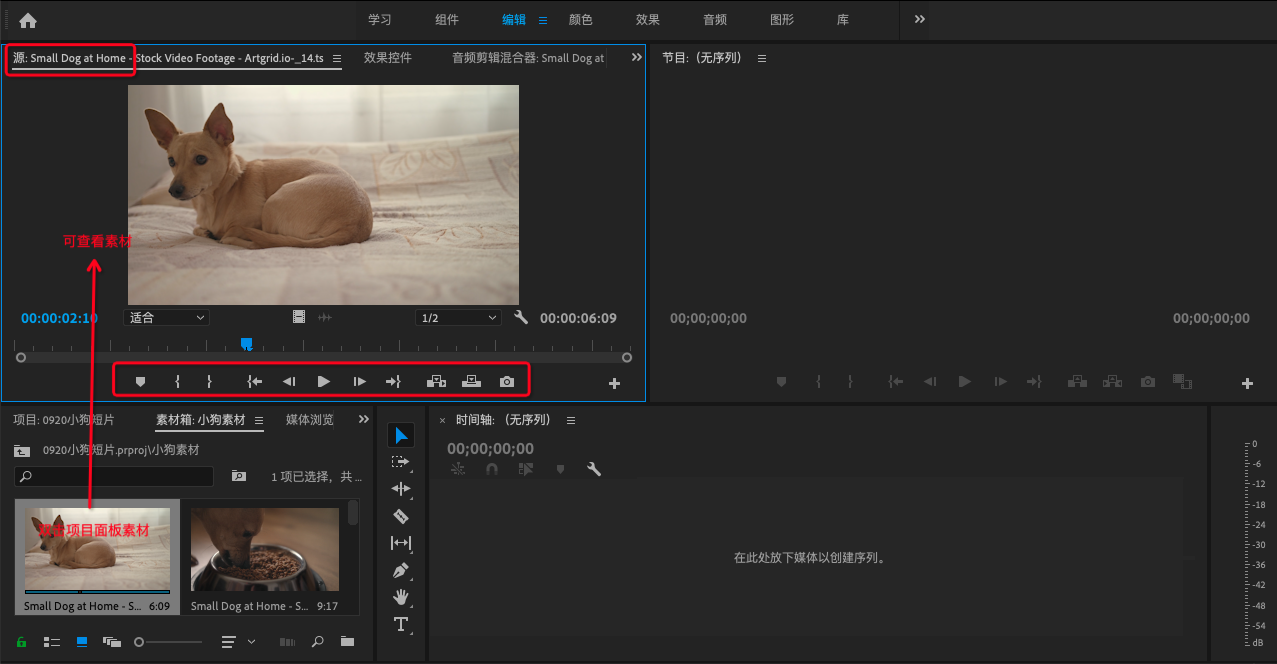
在“项目”面板中双击“小狗坐在沙发上”的视频素材,视频即可出现在源窗口中,通过下方的播放、停止、逐帧查看按钮可实现查看和挑选需要的素材,如下图所示。
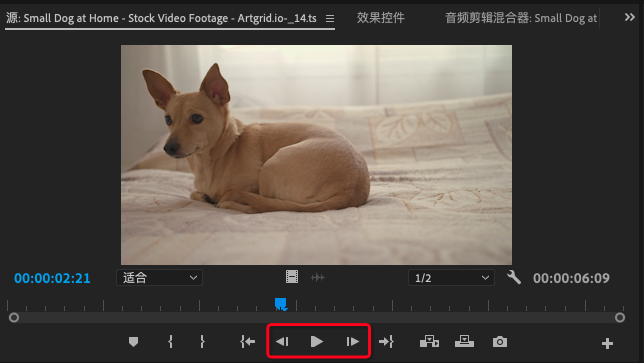
3.1 在源窗口的下方有3个按钮,用于查看素材,如下图所示。
“播放按钮” 可以播放素材,在播放过程中,播放按钮可以变为“停止按钮”
 ,切换播放和停止的快捷键为空格键。
按 按钮可逐帧前进播放素材,按
 按钮逐帧后退播放素材,逐帧播放素材的快捷键为⬅️和➡️。
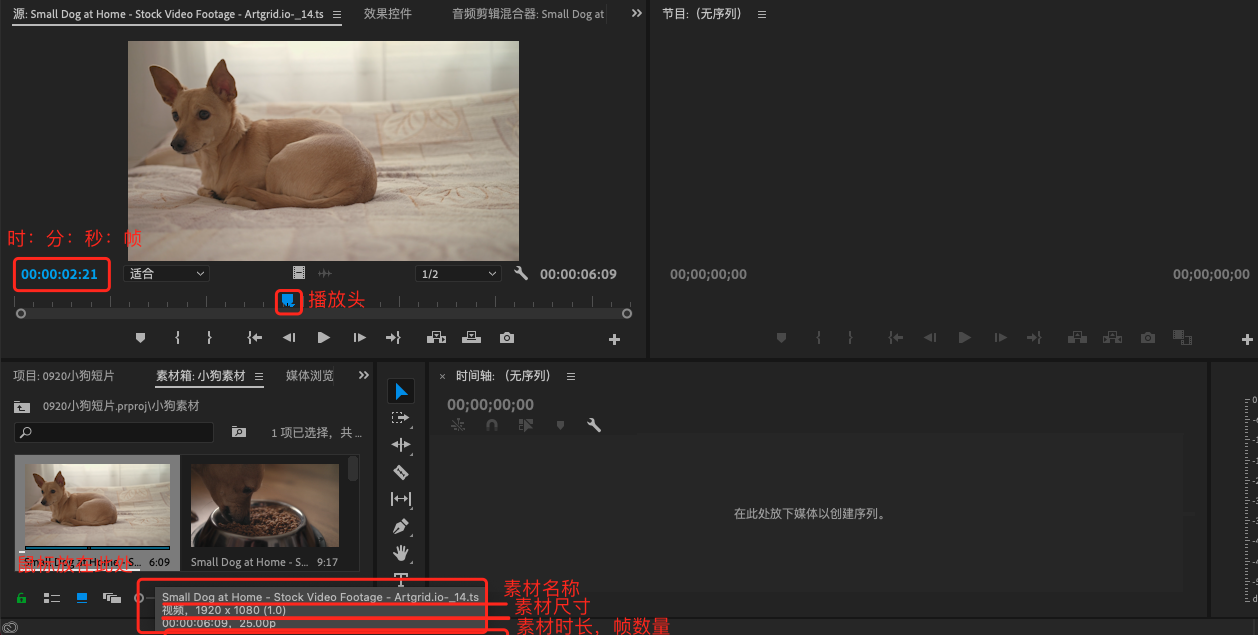
3.2 在项目面板中,鼠标放在素材名称上即可查看素材的详细信息(名称、尺寸、时长等),在源窗口中可查看播放头所在位置对应素材的时码(时:分:秒:帧)及画面,如下图所示。
3.3 在源窗口中,设置素材的入点和出点
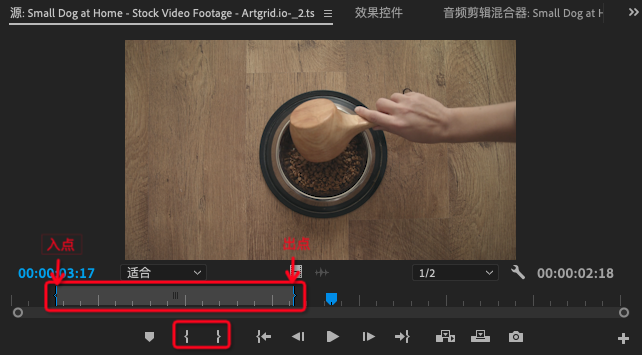
在源窗口查看素材时可以发现,素材内容并非从头到尾都需要用到,有时只需要用到其中的部分内容,这时就需要选取所需素材的起始位置和结束位置。
单击 按钮设置入点,快捷键为I,单击
 按钮设置出点,快捷键为O。入点为所选素材的起始点,出点为所选素材的结束点,被截取部分的时间线会呈现出浅灰色底色。清除入点和出点的快捷键为ctrl+shift+x 。如下图所示,在源窗口中将“倒狗粮”视频中需要使用的段落标记上入点和出点。
4、素材导入时间轴窗口进行剪辑
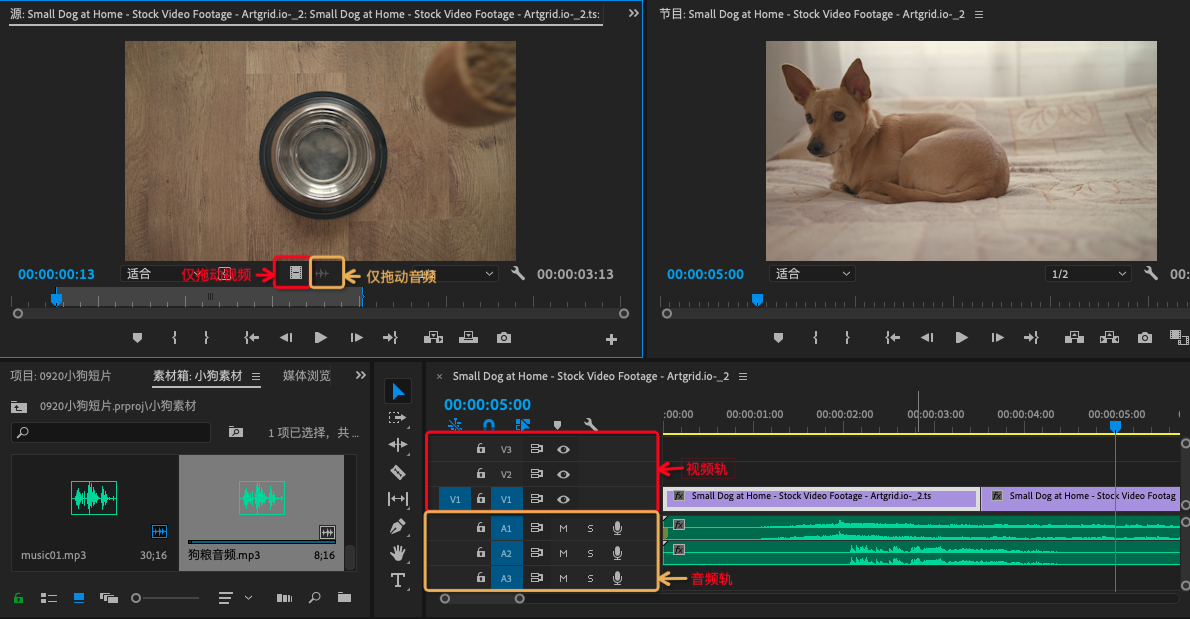
4.1 在源窗口中挑选好部分素材片段后,可将视频和音频放入时间轴上进行剪辑。
直接拖拽 按钮可将该部分视频素材放入时间线,直接拖拽
 按钮可将该部分音频素材放入时间线。直接拖拽源窗口的带有音频的视频画面,可以将视频和音频同时放入时间线。如下图所示,在源窗口中将挑选好的的视频素材、音频素材分别拖拽到时间线上。
4.2 放大/缩小时间标尺
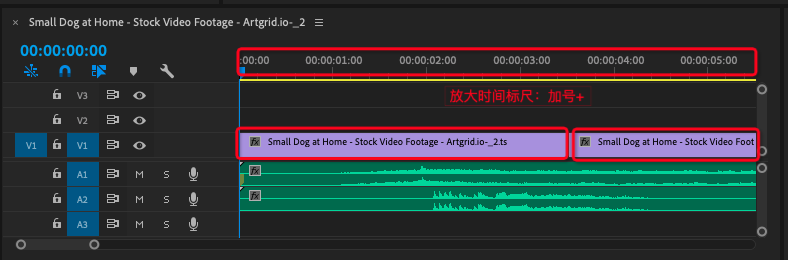
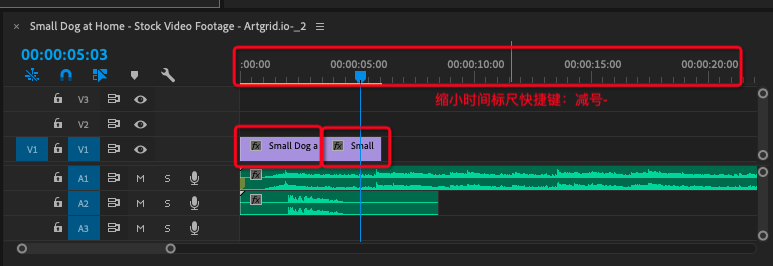
在时间轴窗口进行缩放标尺,更方便剪辑操作,放大时间标尺的快捷键为+,缩小的时间标尺的快捷键为-。
4.3 添加标记点
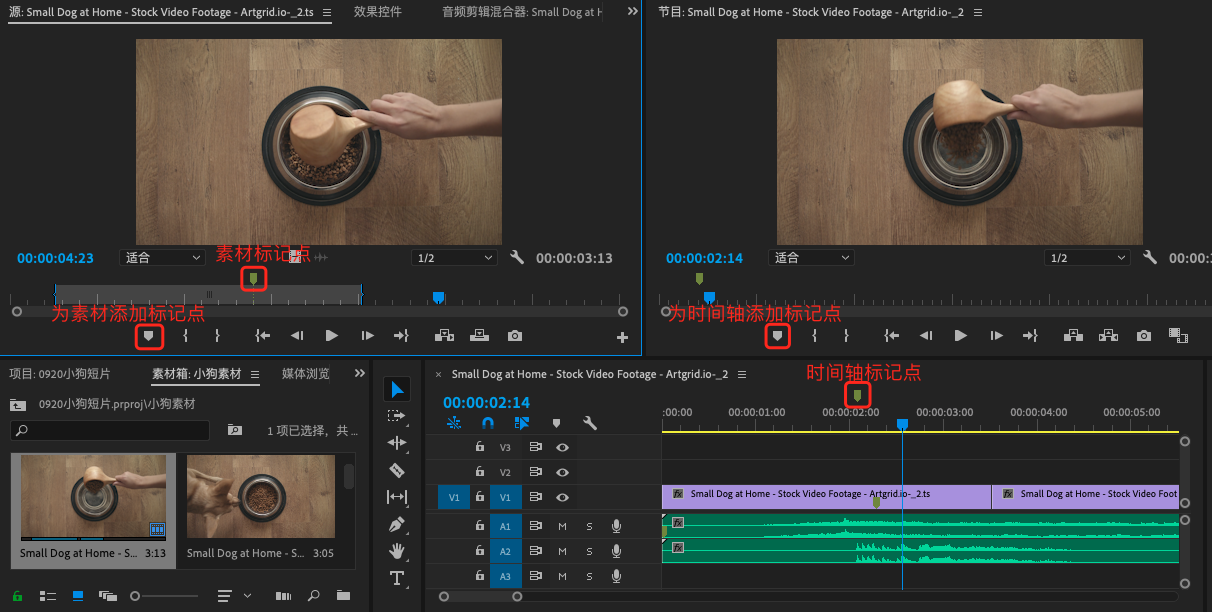
为素材中的特殊动作、精彩段落、音乐鼓点等处添加标记点,以便定位。添加标记点按钮是 ,快捷键是M,按住alt键还可拖拽标记点。
跳到上一个标记点ctrl+shift+m,跳到下一个标记点shift+m。
清除当前标记点ctrl+alt+m,清除所有标记点ctrl+shift+alt+m。
注意:素材的标记点必须在“源窗口”清除。
如下图所示,为“倒狗粮”的素材视频添加标记点。
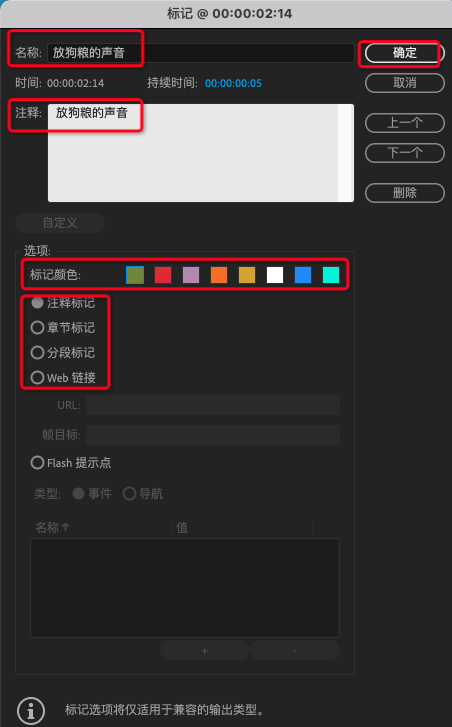
双击标记点,会出现“标记”对话框,可针对当前标记点的名称、注释、颜色、类别进行详细设置,为后续剪辑工作做好标记分类,如下图所示。
4.4 撑开/压缩视频轨道、音频轨道,以便添加标记等剪辑操作
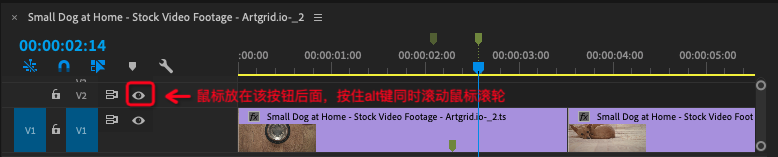
撑开/压缩视频轨道操作办法:鼠标放在 按钮的后面,按住alt键并滚动鼠标滚轮。
撑开/压缩音频轨道操作办法:鼠标放在 按钮的后面,按住alt键并滚动鼠标滚轮。
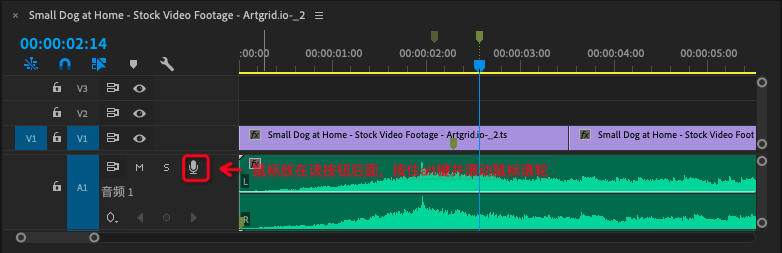
注意:2020版本及之后的新版本需要按住alt键进行滚动鼠标。
4.5 常见剪辑快捷键应用
4.5.1 选择素材后按住alt+⬅️、alt+➡️,可逐帧移动素材
4.5.2 插入素材快捷键为“,”
覆盖素材快捷键为“。”
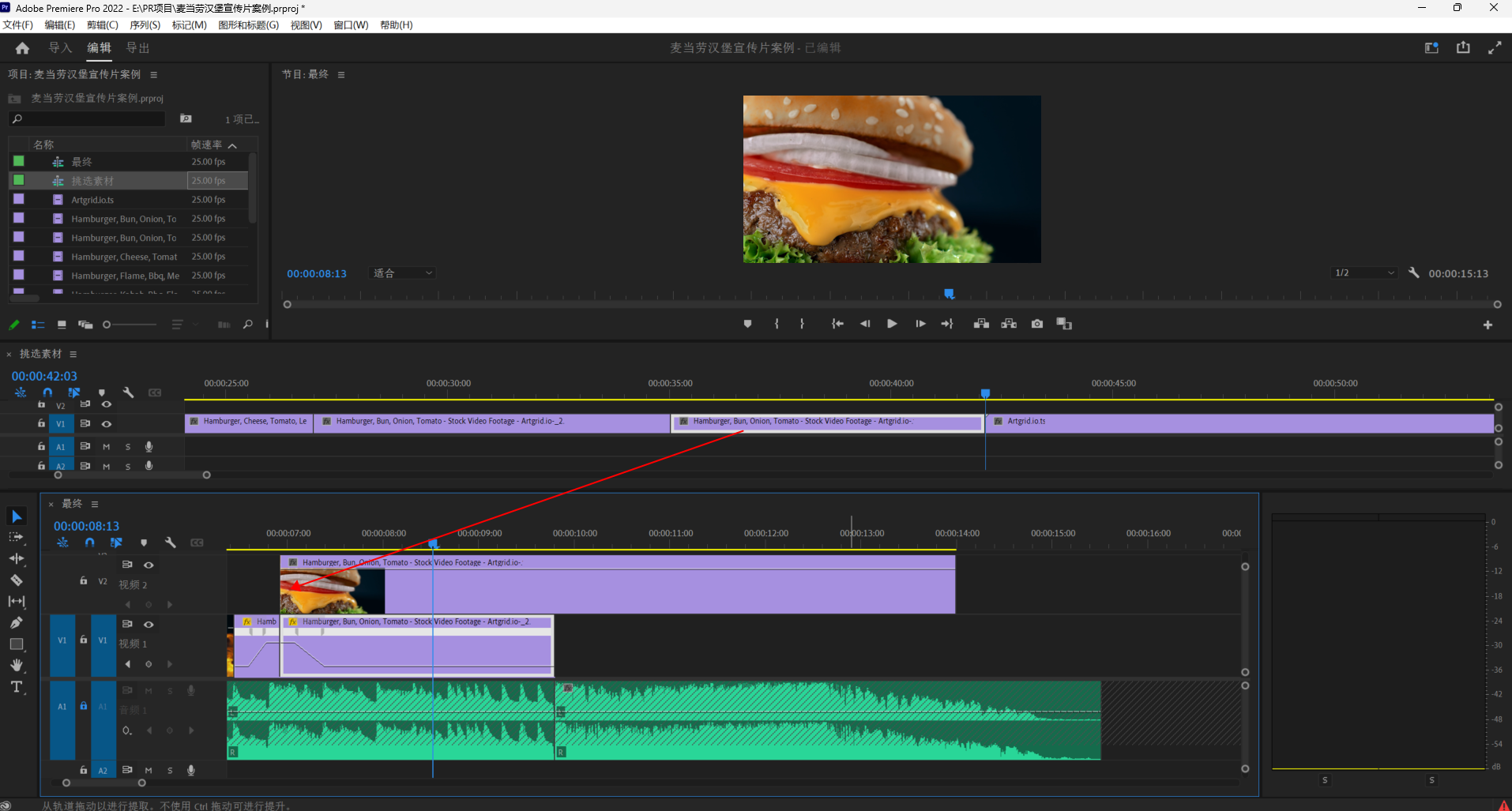
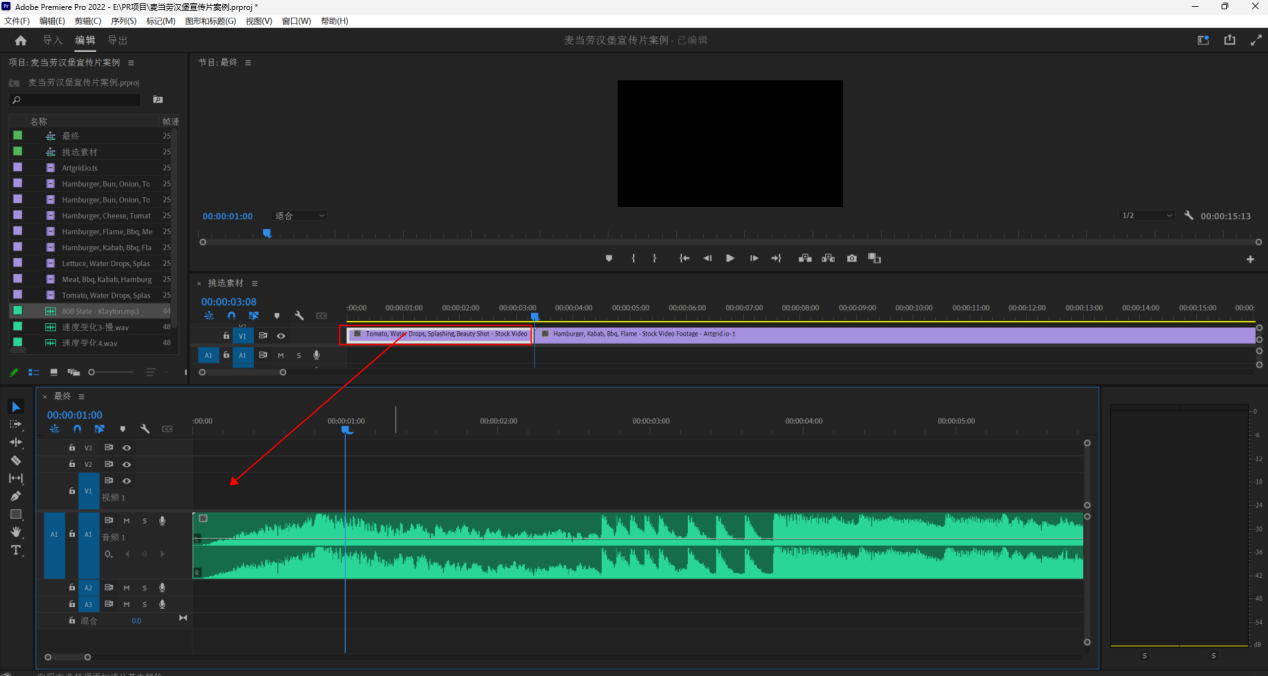
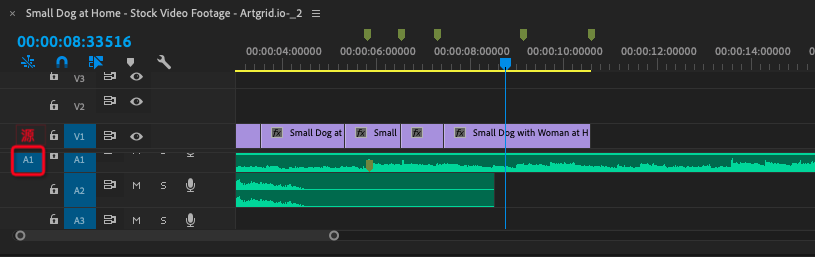
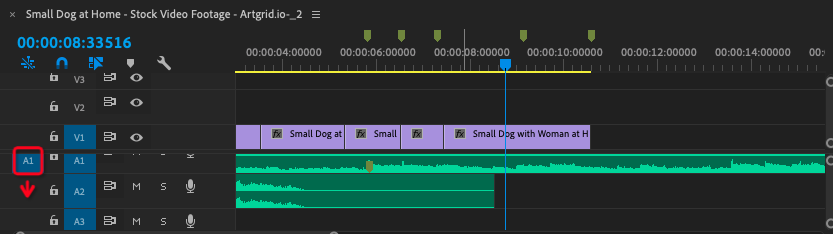
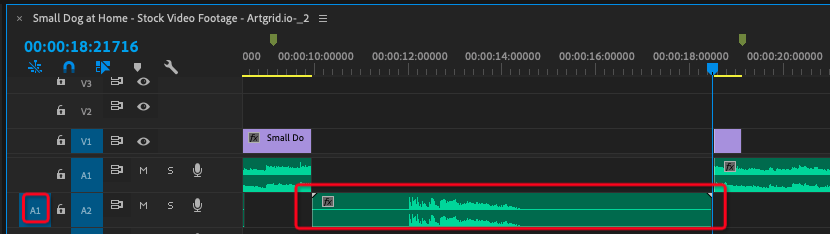
注意“源”的位置决定了快捷键放置素材时的素材所处的轨道位置,如下图所示。
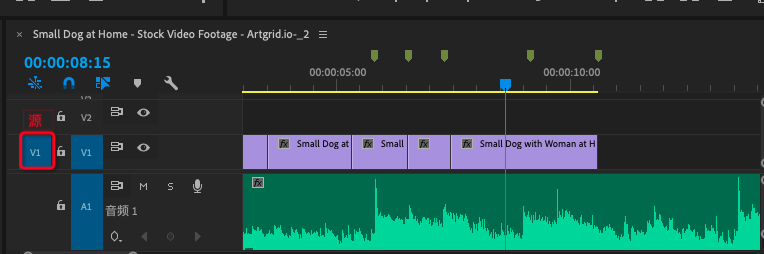
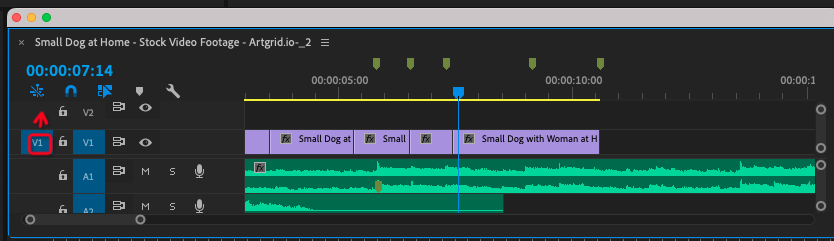
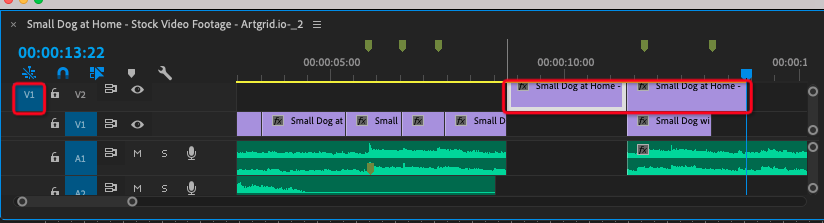
当V1视频源 按钮拖动至V2后,按插入素材快捷键或覆盖素材快捷键,素材会放在V2轨道,不再默认放置在V1轨道。当A1声音源
 按钮拖动至A2后,按插入素材快捷键或覆盖素材快捷键,素材会放在A2轨道,不再默认放置在A1轨道。
4.5.3 时间轴窗口中,按住shift键拖拽播放头,播放头会吸附到片段分割点。
4.5.4 当软件有bug时,按住ctrl+shift+alt+delete ,同时鼠标右键点击pr软件,选择“打开”软件,可以重置软件。
4.5.5 在“选择工具“的情况下,按住ctrl键可切换为“波纹编辑工具”,即为显示黄色的中括号。
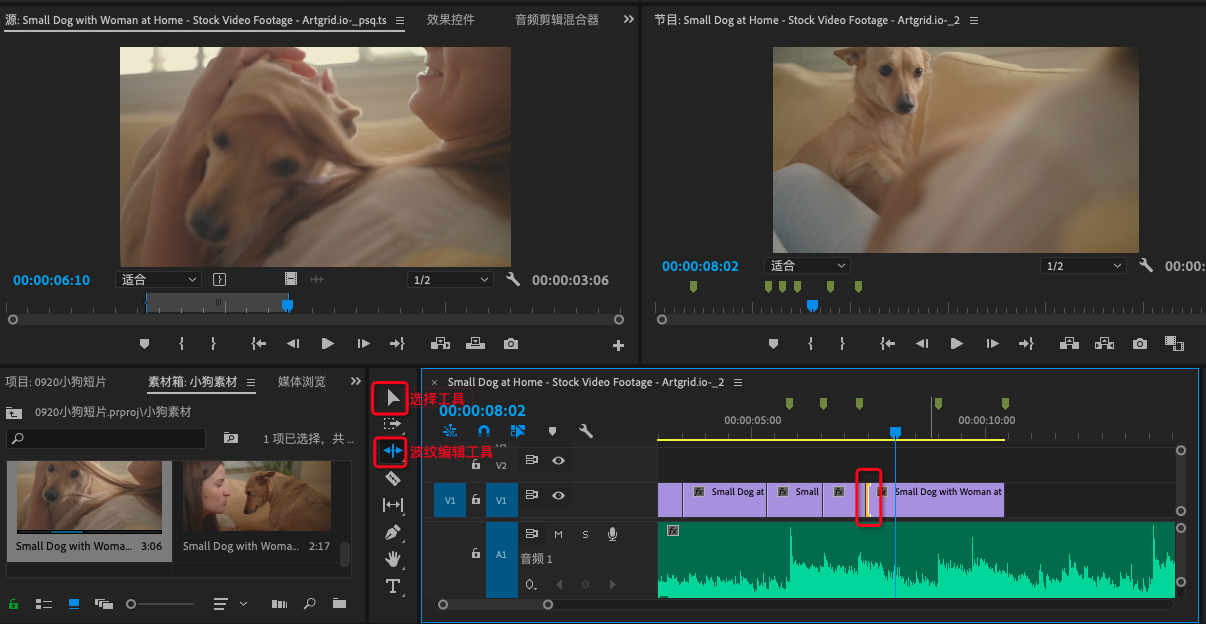
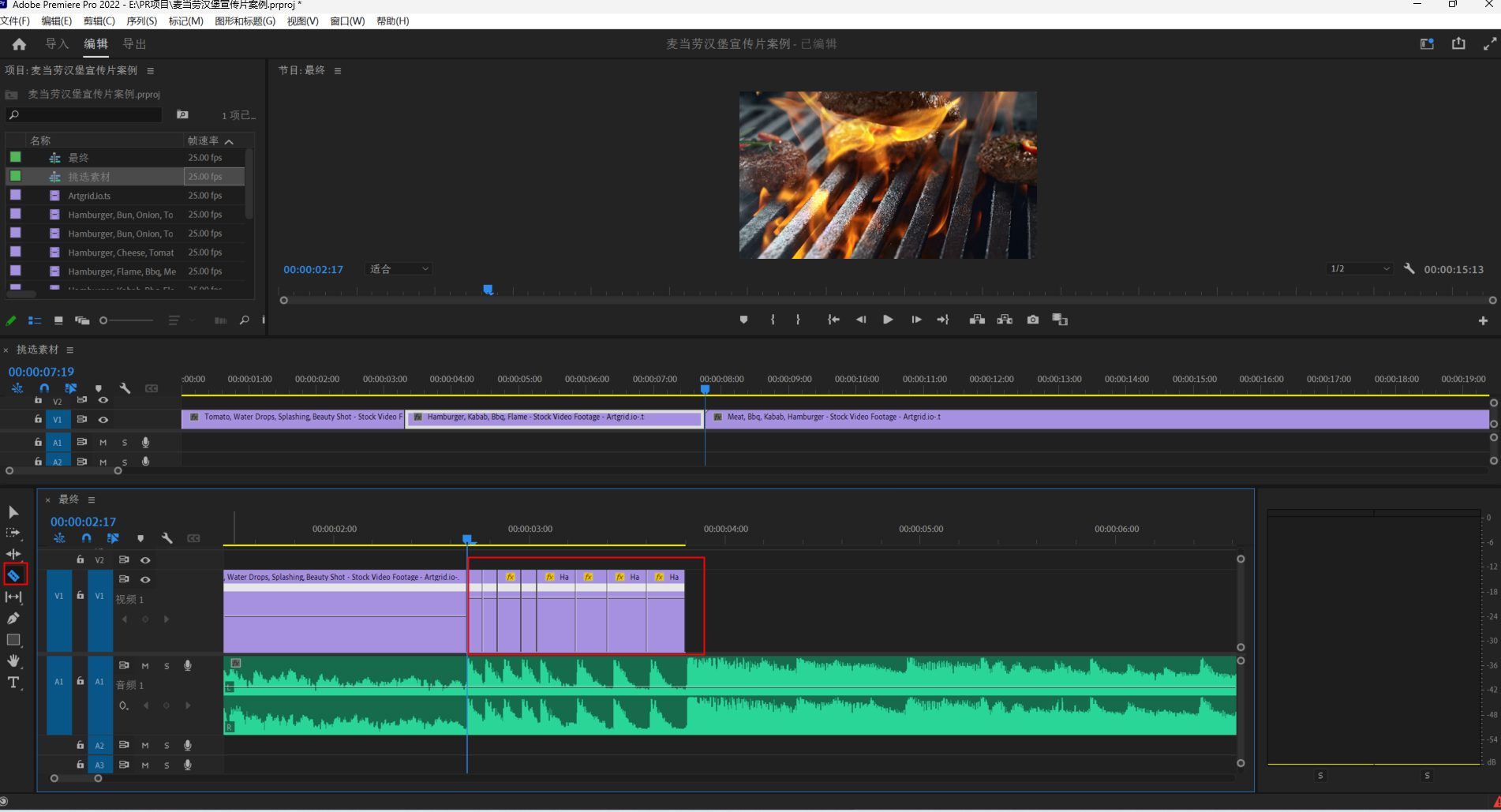
4.5.6 直接拖拽可调整素材的入点和出点。ctrl+⬅️,或ctrl+➡️,可实现逐帧调节入点和出现。如下图所示。
4.5.7 选中素材后,按shift+delete 波纹删除,即为删除素材后不留缝隙,后面的素材会自动接上。选中素材后,按delete普通删除,即为删除素材后留有缝隙,如想清除缝隙可选中缝隙再按delete。
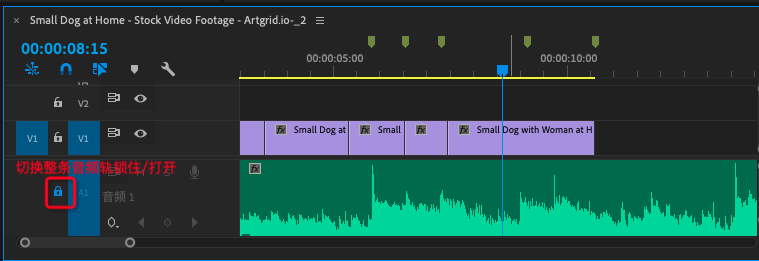
4.5.8 整条音频轨道锁住/打开按钮 ,如下图所示。
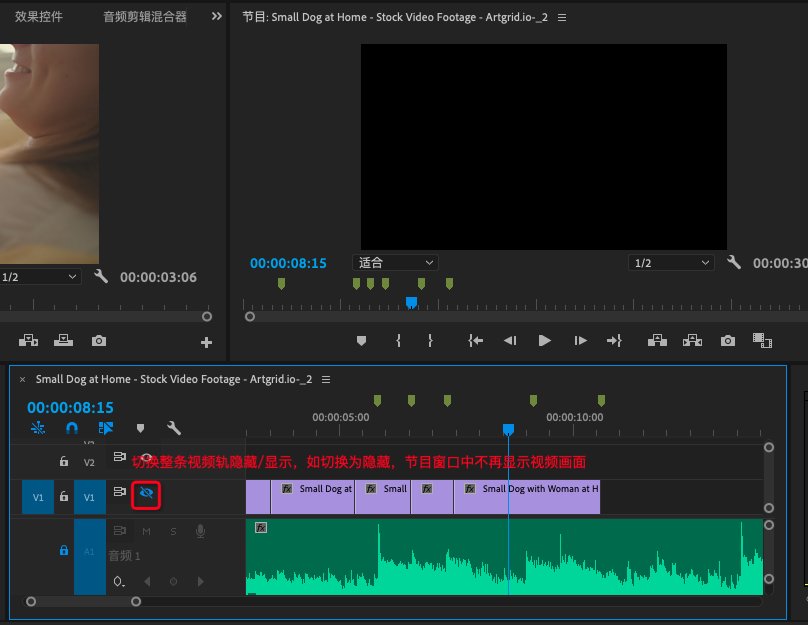
整条视频轨隐藏/显示按钮 ,如切换为隐藏,节目窗口不再显示画面。如想隐藏/显示部分段落素材,可选中该部分素材后,按住shift+e。
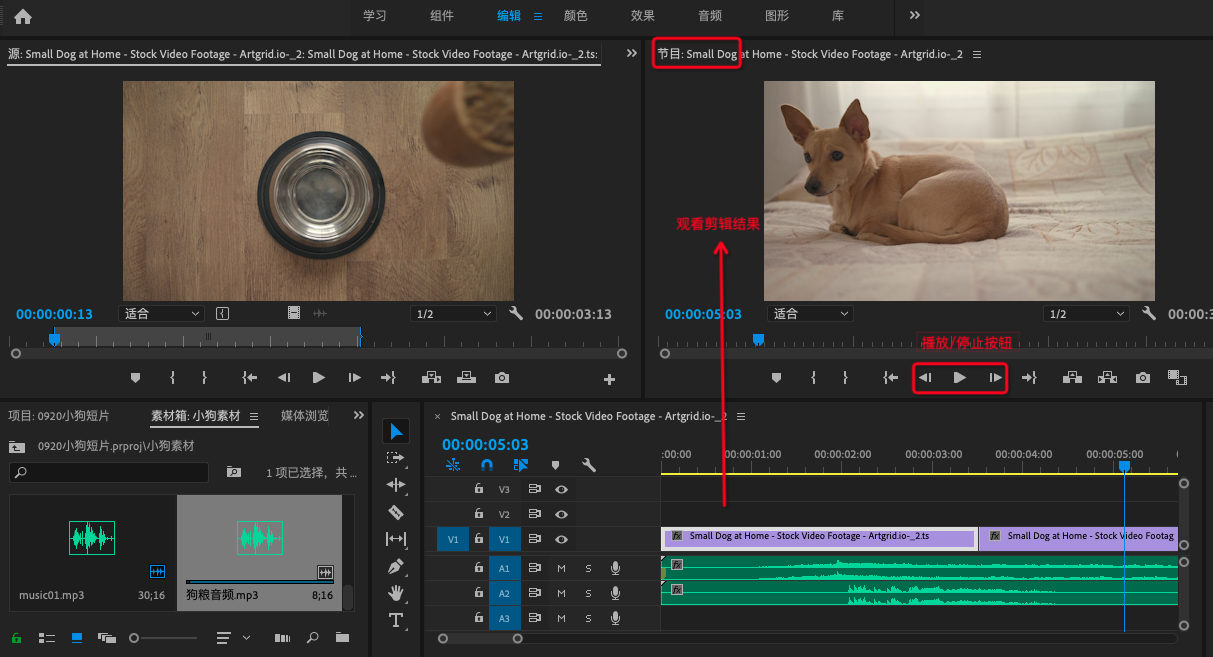
5、节目窗口查看剪辑效果
将部分素材在时间轴窗口进行剪辑操作后,可通过节目窗口的播放、停止等按钮观看剪辑结果,如下图所示。
6、渲染输出
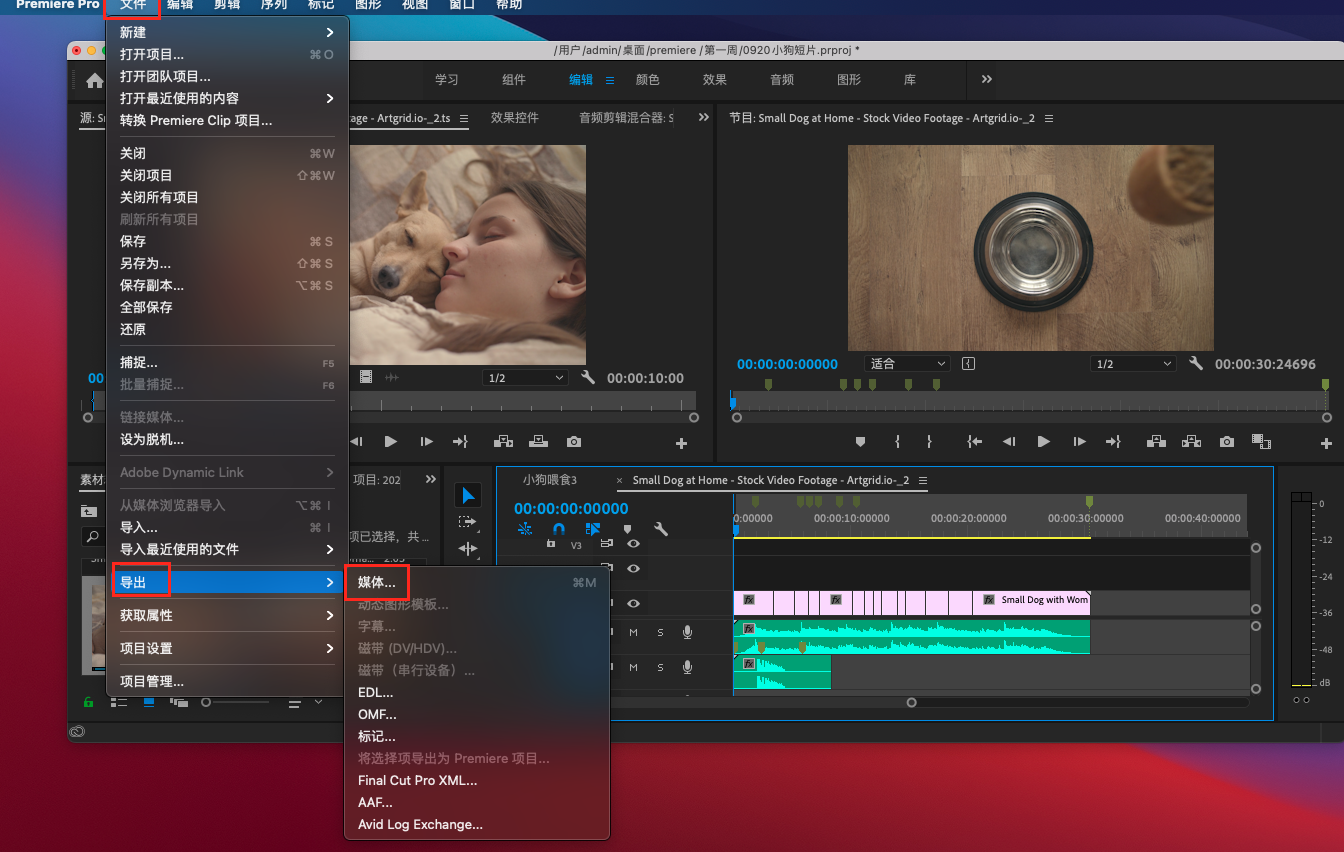
6.1 按照既定的故事线(主人放狗粮—小狗听到声音,跳下沙发—小狗跳上沙发,依偎在主人身旁—小狗与主人碰头—小狗与主人在沙发上玩耍—主人亲吻小狗—主人抱小狗入睡)将截取的素材放置在时间线上,配合音乐节奏,剪辑成片后,即可渲染输出。
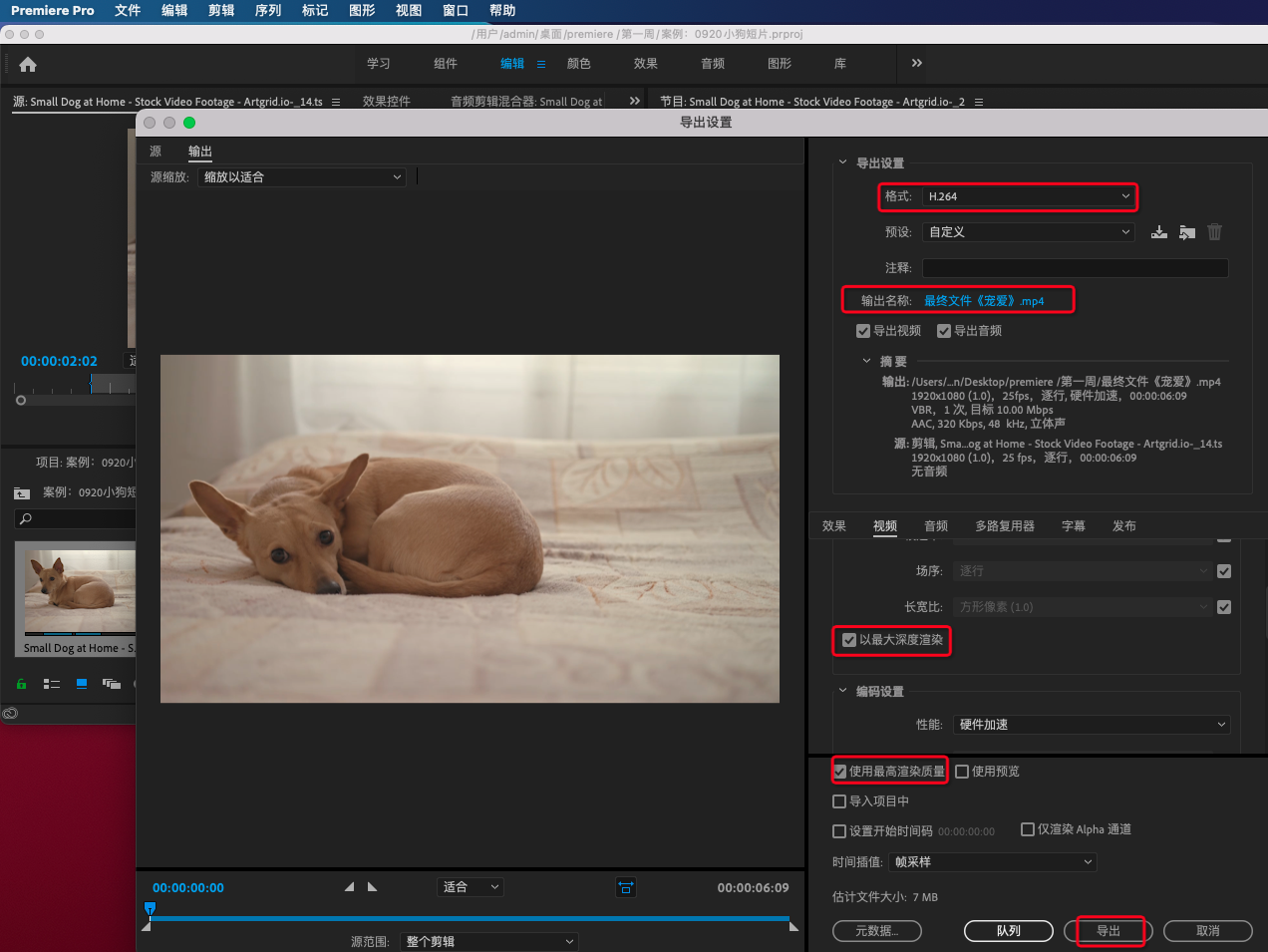
点击工作区上方的“文件”,调出“导出”界面,如下图所示。
6.2 调整格式、输出名称,勾选视频选项下的“以最大深度渲染”、“使用最高渲染质量”,点击导出,即可在所选位置找到导出的视频文件。