火星网校
火星网校
走进PR-第一节 认识剪辑与PR
一、认识剪辑
随着时代的发展,信息传递由文字、图片传播进化到音视频传播,音视频包含的信息量更大,表达方式更有趣,表达内容更容易被用户吸收,信息传递效率更高,所以更吸引用户。
进入视频传播时代后,剪辑的应用领域出现多元化发展的趋势,在短视频、专题片、电影、广告、纪录片、综艺节目、网剧、电视剧、预告片、音乐MV、宣传片、婚庆视频、微电影等领域,剪辑得到了充分的应用。
二、认识PR
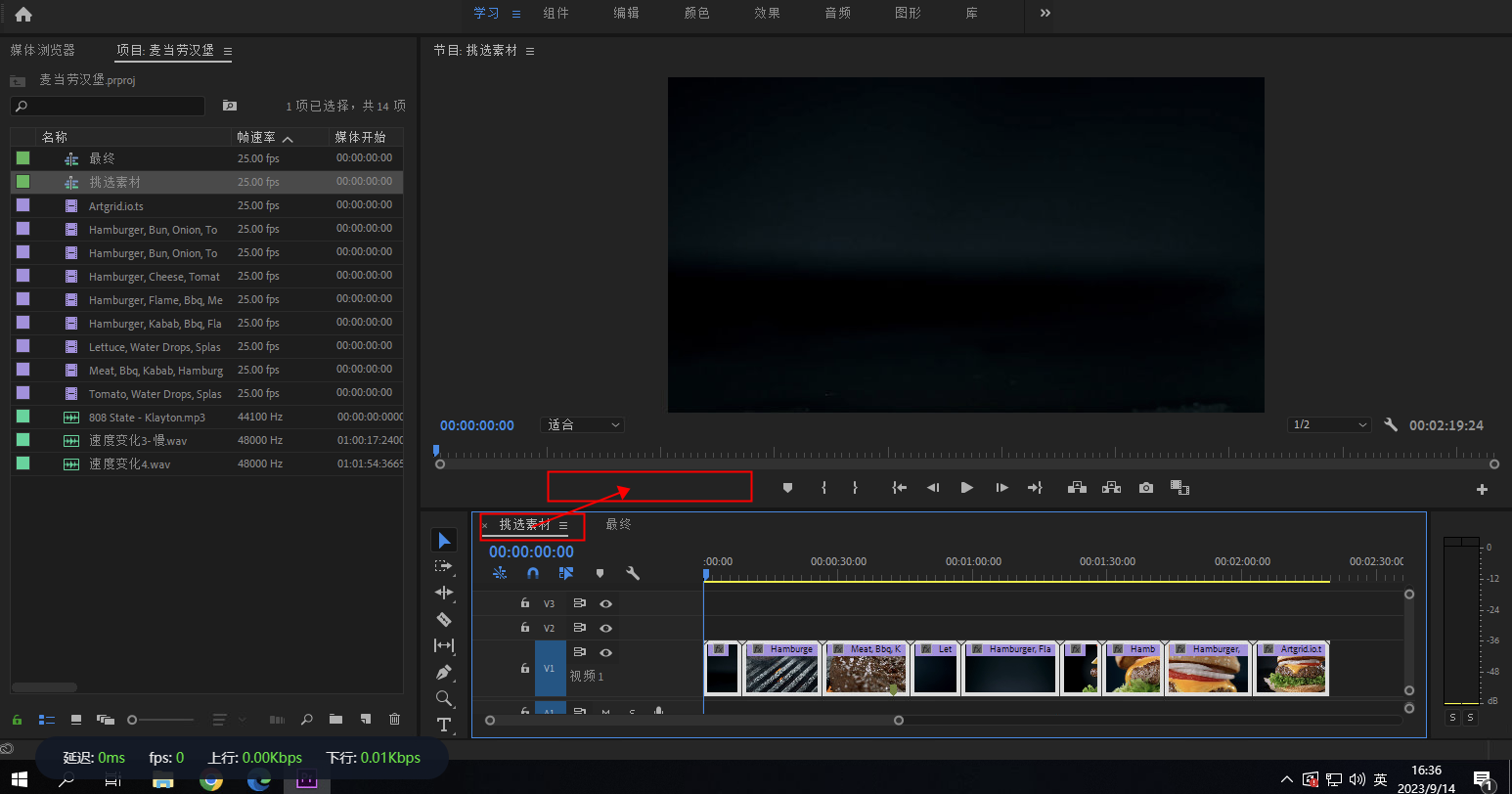
Premiere Pro是一款强大、专业、易用、画面质量比较好的视频编辑软件,有比较好的兼容性,且可以与Adobe公司开发的其他软件相互协作。它被广泛应用于电视剧、广告、电影等制作领域。本课件以Premiere pro 2020中文版为例进行讲解,如下图所示:

三、PR剪辑工作基本流程
1、素材输入:将图像、声音等素材导入Premiere Pro中;
2、素材编辑:切割素材,选择最合适的部分,根据故事结构或节奏调节素材先后顺序,同时删除不需要的素材;
3、特技处理:添加动画效果、变速、转场、滤镜、贴纸、音效;
4、字幕制作:文字和图形;
5、输出与生成:视频编辑完后,导出成片。
四、PR剪辑工作基本流程实操
【案例要求】通过用素材库中的“小狗素材”,配合音乐和音效剪辑出一条小狗短片,表现出主人与小狗宠物之间的爱,要求影片节奏有起伏、情感丰沛、动作连贯,从而对Premiere Pro的界面、工具,以及工作基本流程有一定掌握。
【操作步骤】
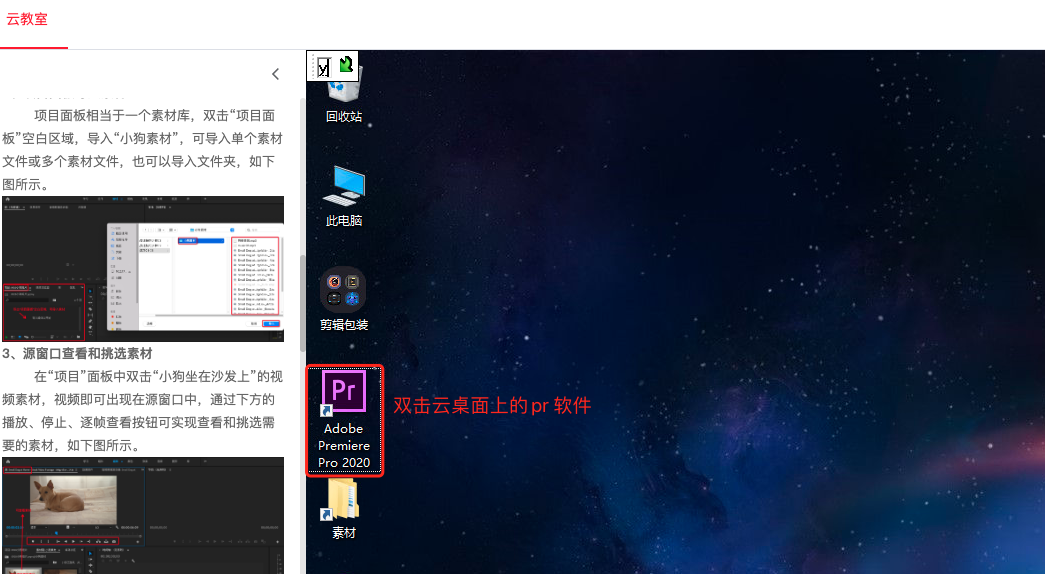
1、双击桌面上的Pr软件图标,如下图所示。
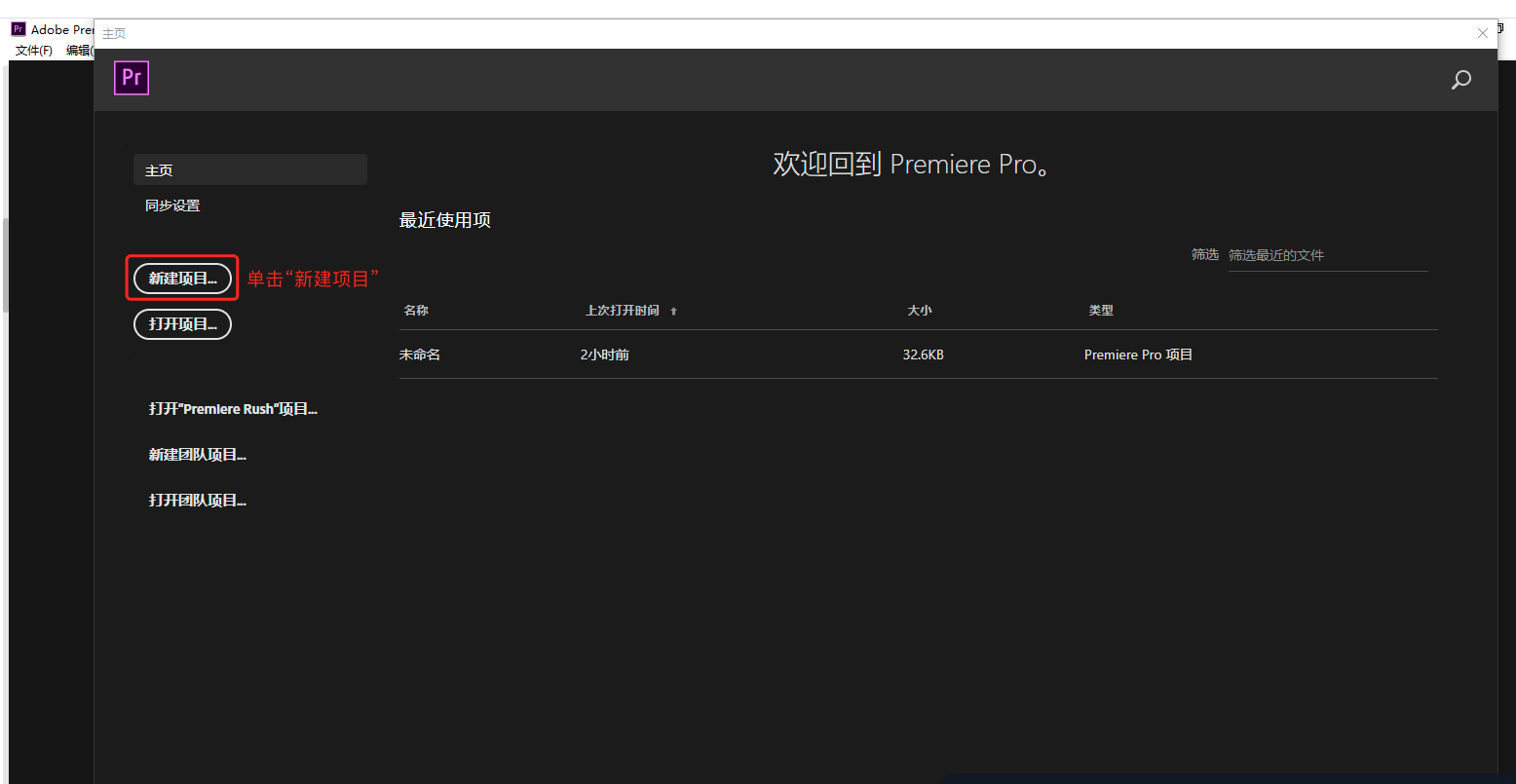
2、 单击“新建项目”,如下图所示。
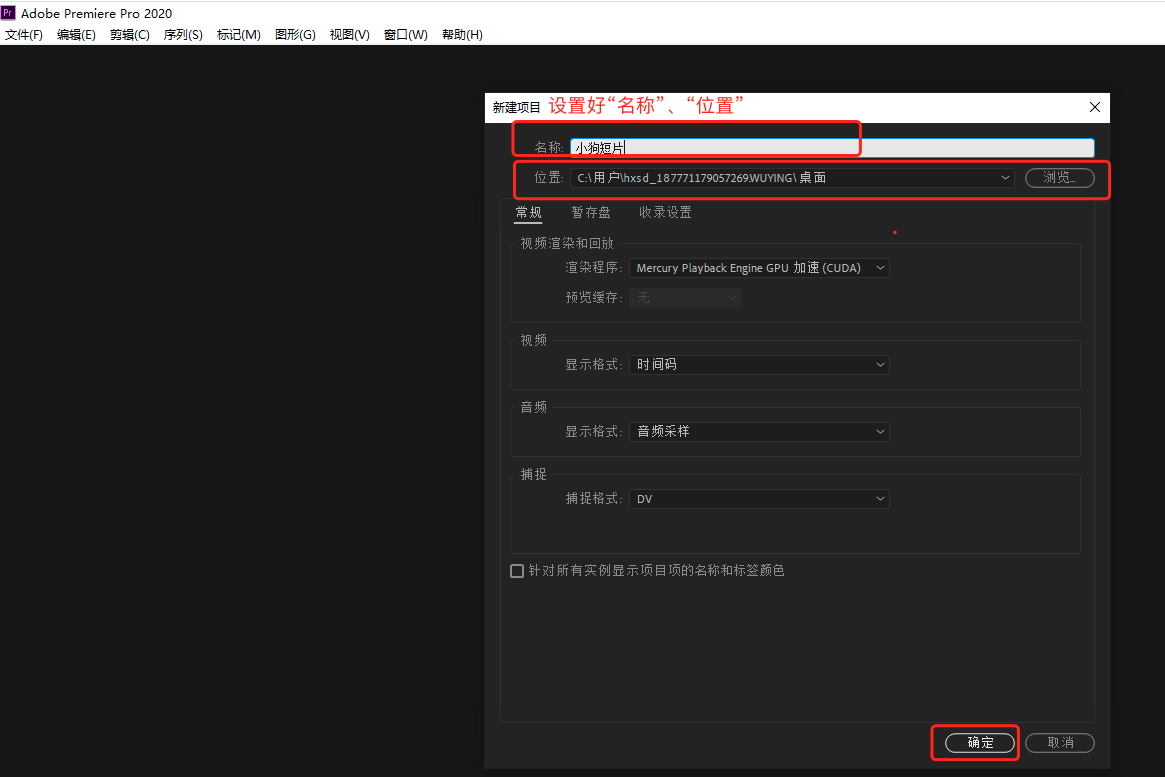
3、在新建项目对话框,设置好“名称”、“位置”,点击“确定”按钮,打开Pr软件,如下图所示。
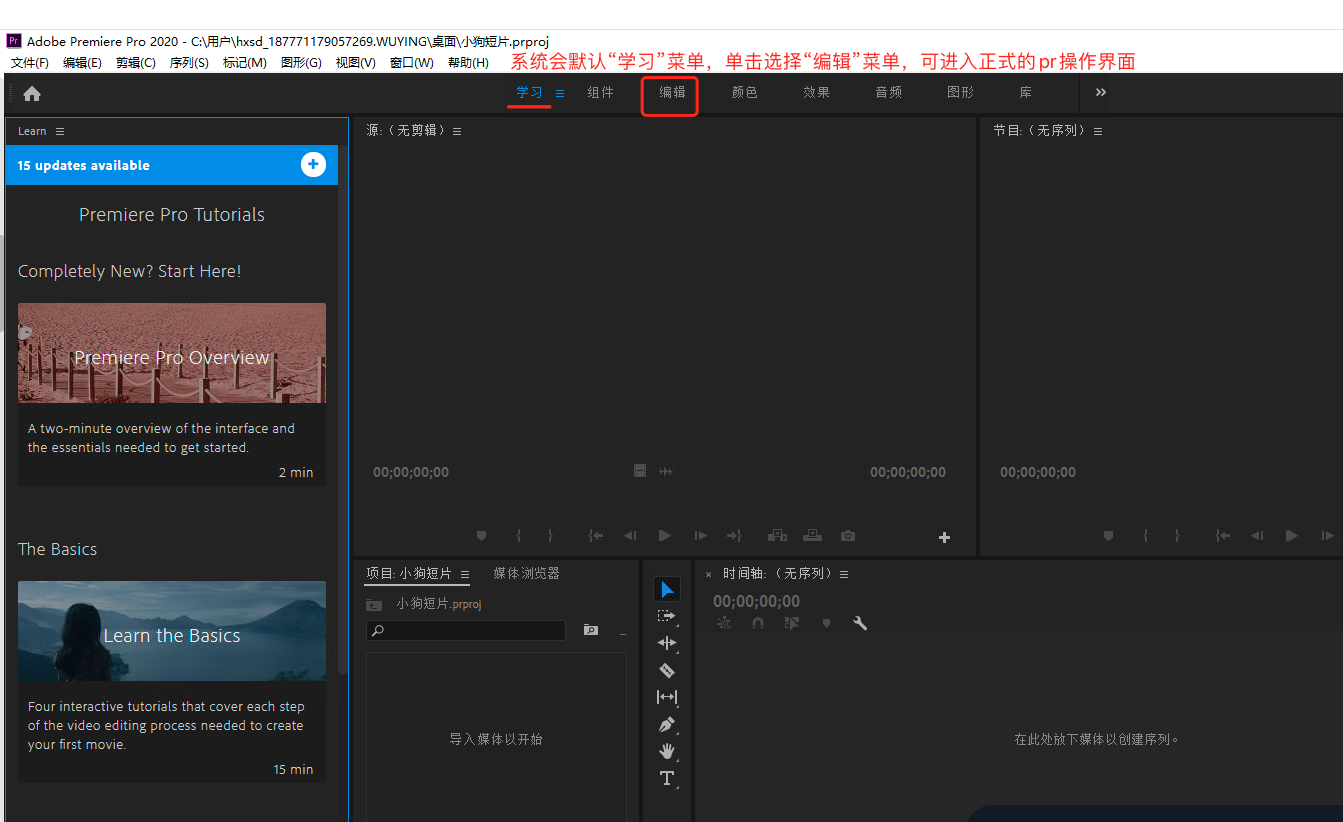
温馨提示:系统会默认打开软件自带的“学习”菜单,请单击选择“编辑”菜单,可进入正式的Pr编辑操作界面,如下图所示。
4、项目面板导入素材
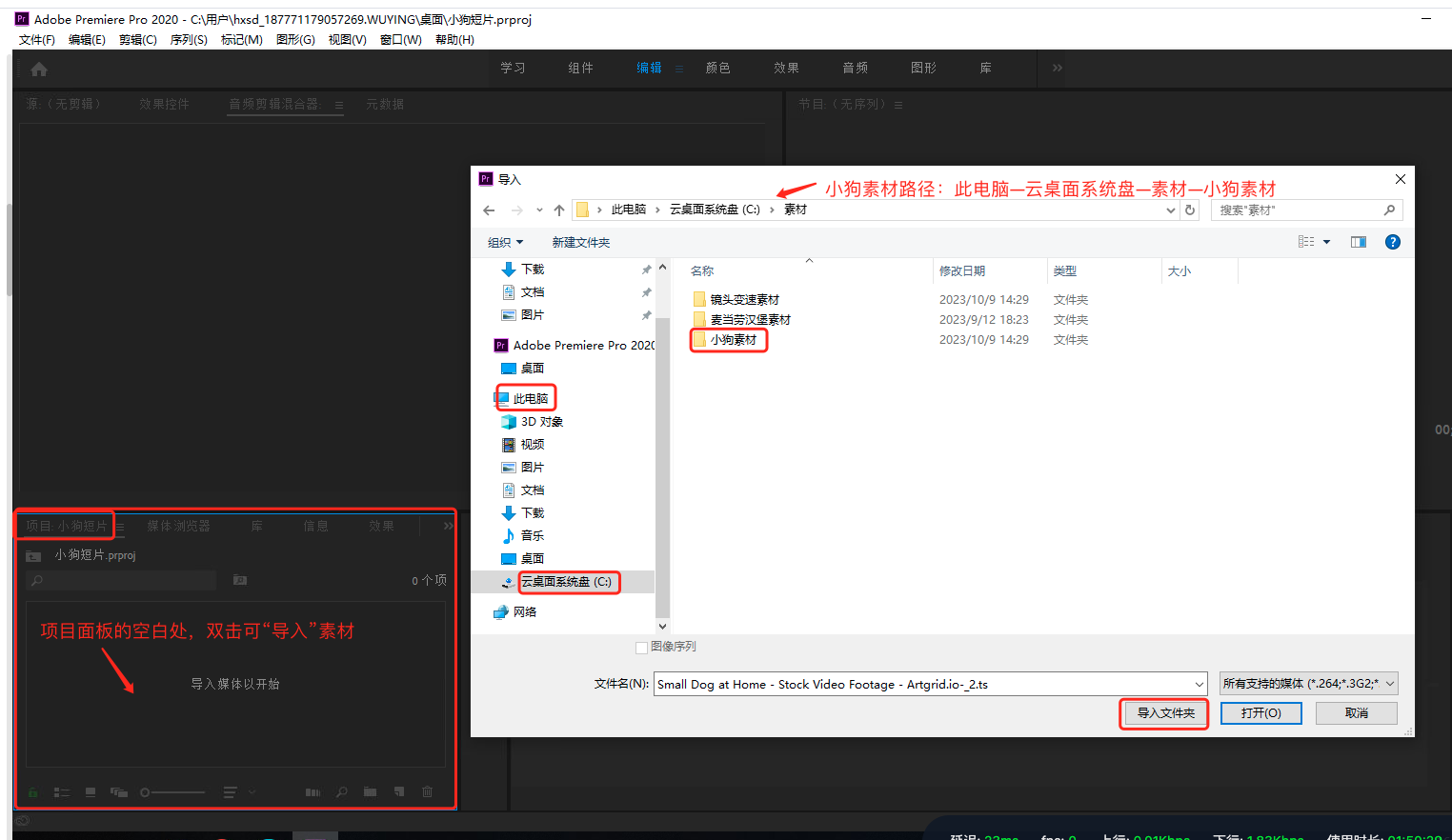
项目面板相当于一个素材库,双击“项目面板”空白区域,可导入“小狗素材”,素材路径:此电脑—云桌面系统盘(c)—素材—小狗素材,可直接点击“导入文件夹”,也可导入单个素材文件或多个素材文件,如下图所示。
5、源窗口查看和挑选素材
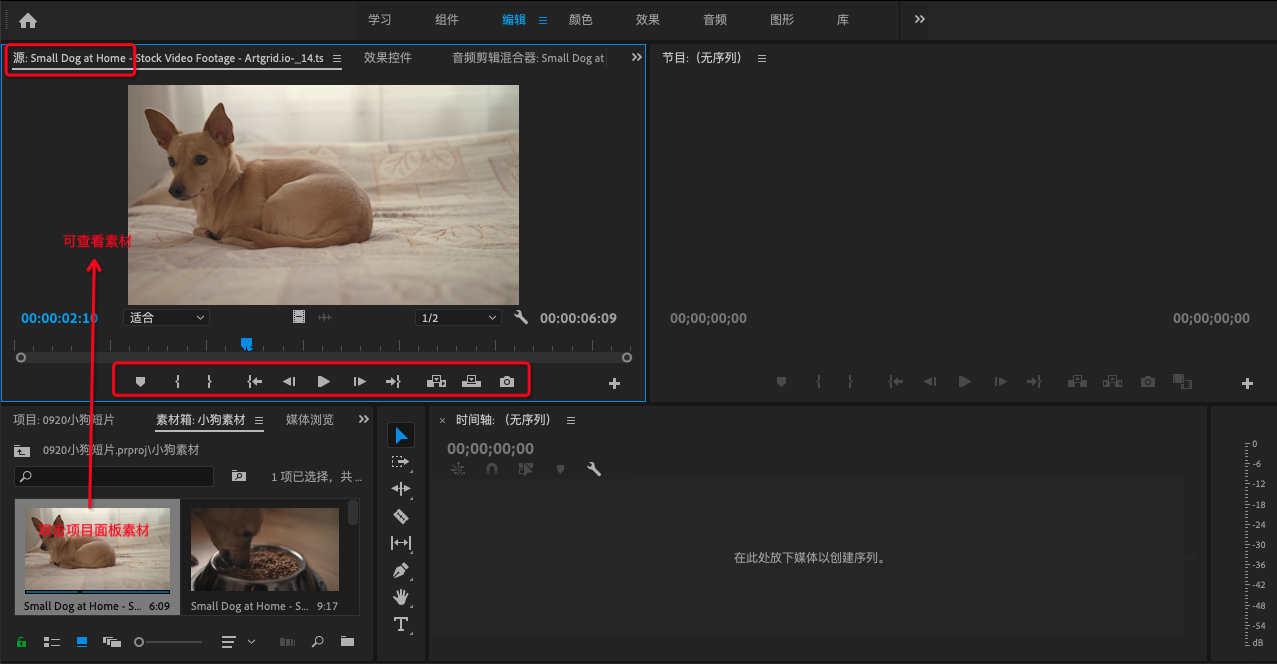
5.1在“项目”面板中双击“小狗坐在沙发上听到倒狗粮”的视频素材,视频即可出现在源窗口中,通过下方的播放、停止、逐帧查看按钮可实现查看和挑选需要的素材,如下图所示。
温馨提示:我们可以将所有素材导入进行点开查看,熟悉素材后,以便后续按一定的故事线剪辑成片。
本案例故事线顺序参考:主人倒狗粮 —小狗跳下沙发吃狗粮—小狗跳上沙发找主人 —主人与小狗碰头—主人在沙发上逗小狗玩—主人亲吻小狗 —主人抱小狗入睡
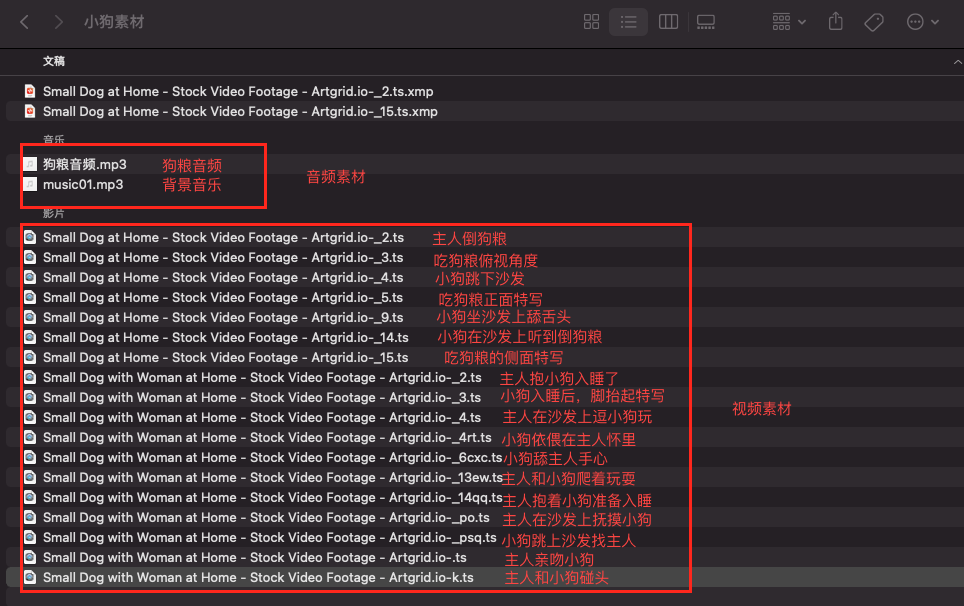
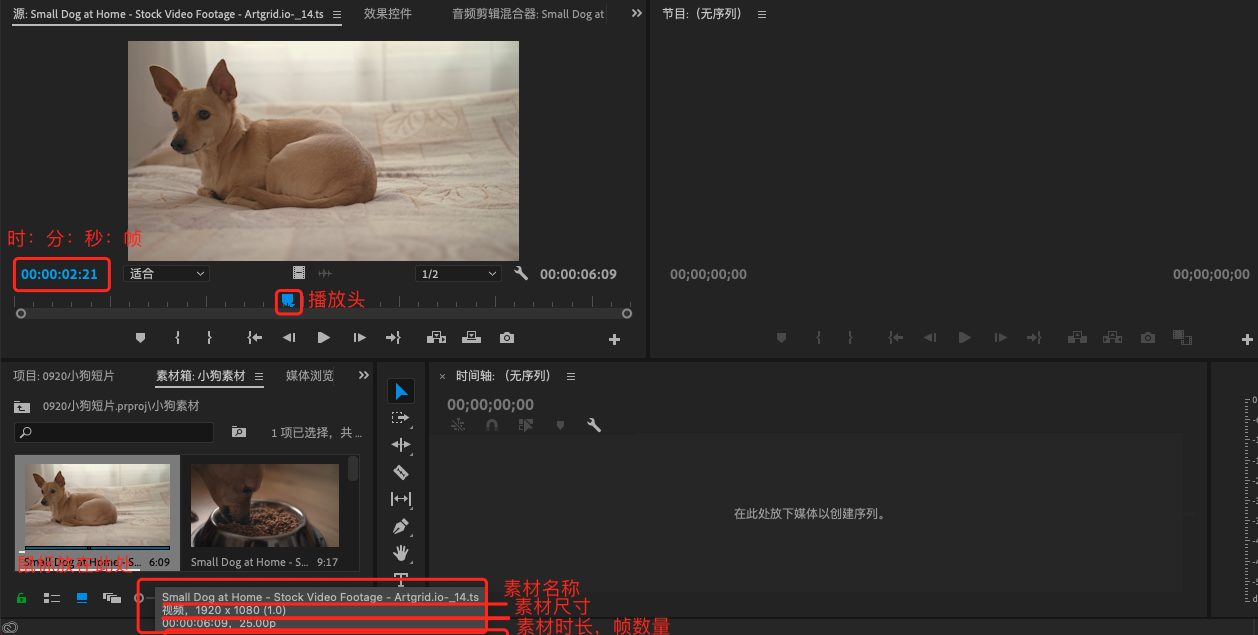
5.2在项目面板中,鼠标放在素材名称上还可以查看素材的详细信息(名称、尺寸、时长等),在源窗口中可查看播放头所在位置对应素材的时码(时:分:秒:帧)及画面,如下图所示。
5.3在源窗口中,设置素材的入点和出点
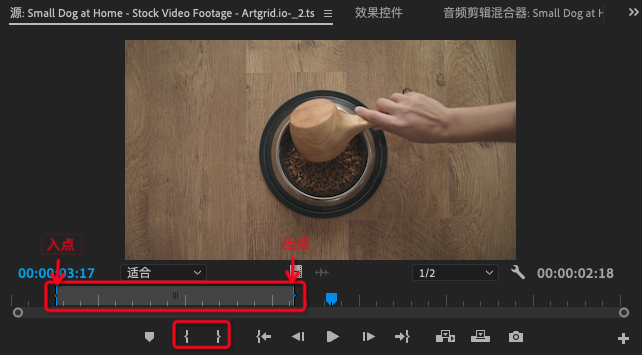
在源窗口查看素材时可以发现,每个素材内容并非从头到尾都需要用到,有时只需要用到其中的部分内容,这时就需要选取所需素材的起始位置和结束位置。
单击 按钮设置入点(起始点),快捷键为I,单击
 按钮设置出点(结束点),快捷键为O,被截取部分的时间线会呈现出浅灰色底色。如下图所示,在源窗口中将“主人倒狗粮”视频中需要使用的段落标记上入点和出点。
6、素材导入时间轴窗口进行剪辑
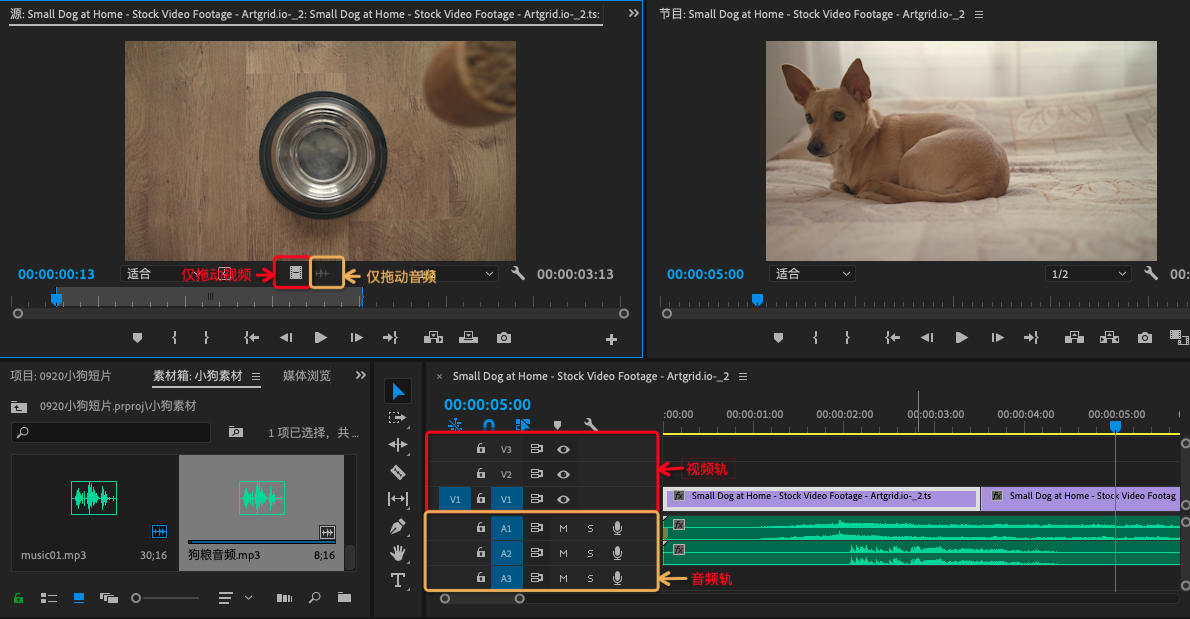
6.1在源窗口中挑选好部分素材片段后,可将视频和音频放入时间轴上进行剪辑。
直接拖拽 按钮可将该部分视频素材放入时间线,直接拖拽
 按钮可将该部分音频素材放入时间线。直接拖拽源窗口的本身带有音频的视频画面的素材,可以将视频和音频同时放入时间线。如下图所示,在源窗口中将挑选好的的视频素材、音频素材分别拖拽到时间线上。
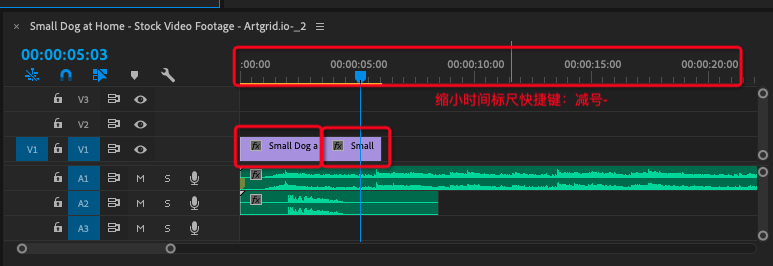
6.2放大/缩小时间标尺
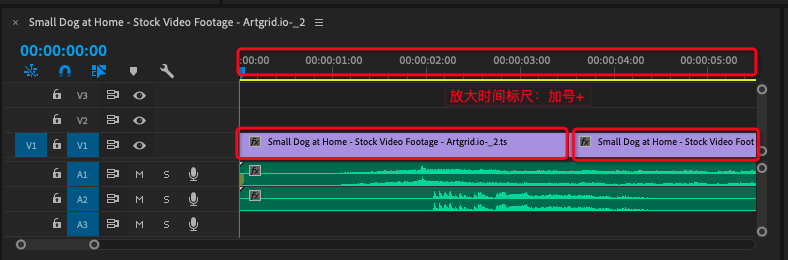
在时间轴窗口进行缩放标尺,更方便剪辑操作,放大时间标尺的快捷键为+,缩小的时间标尺的快捷键为-。
6.3添加标记点
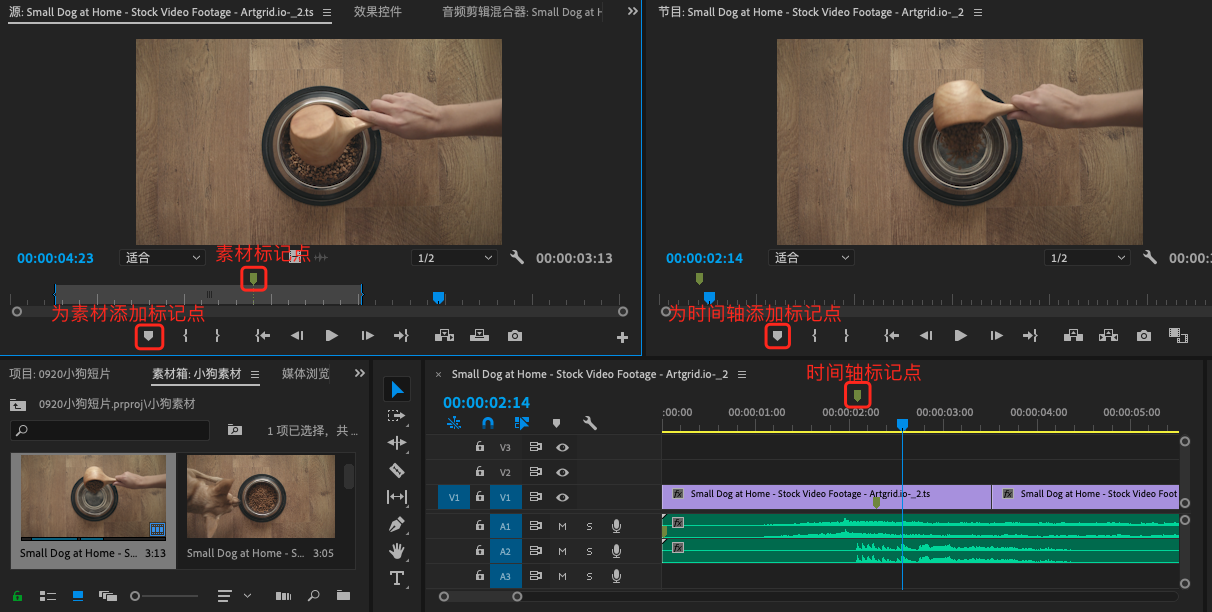
为素材中的特殊动作、精彩段落、音乐鼓点等处添加标记点,以便定位。添加标记点按钮是 ,快捷键是M,按住alt键还可拖拽标记点。在标记点上右击,可选择清除编辑点的操作,清除当前标记点快捷键ctrl+alt+m,清除所有标记点快捷键ctrl+shift+alt+m。
注意:素材的标记点必须在“源窗口”清除。
如下图所示,为“倒狗粮”的素材视频添加标记点。
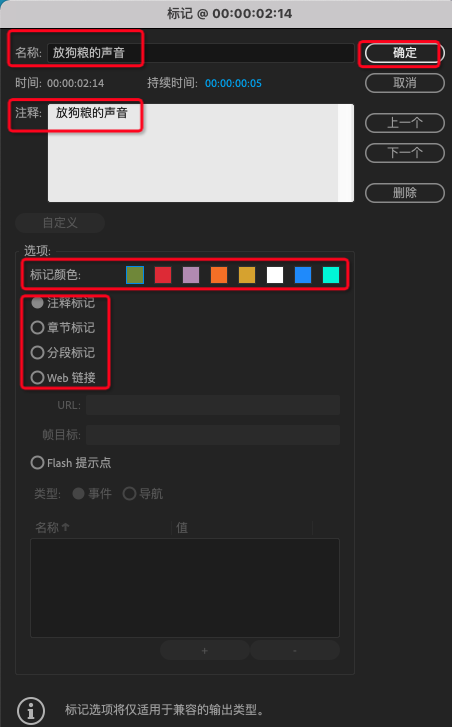
双击标记点,会出现“标记”对话框,也可针对当前标记点的名称、注释、颜色、类别进行详细设置,为后续剪辑工作做好标记分类,如下图所示。
6.4撑开/压缩视频轨道、音频轨道,以便添加标记等剪辑操作
撑开/压缩视频轨道操作办法:鼠标放在 按钮的后面,按住alt键并滚动鼠标滚轮。
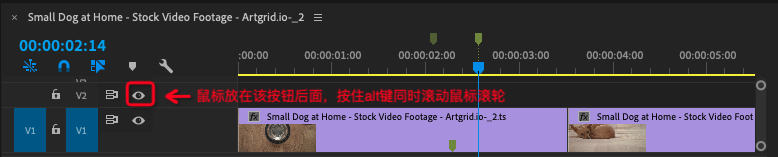
撑开/压缩音频轨道操作办法:鼠标放在 按钮的后面,按住alt键并滚动鼠标滚轮。
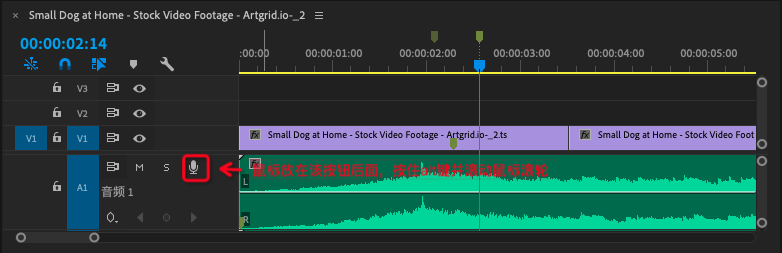
注意:2020版本及之后的新Pr版本需要按住alt键进行滚动鼠标。
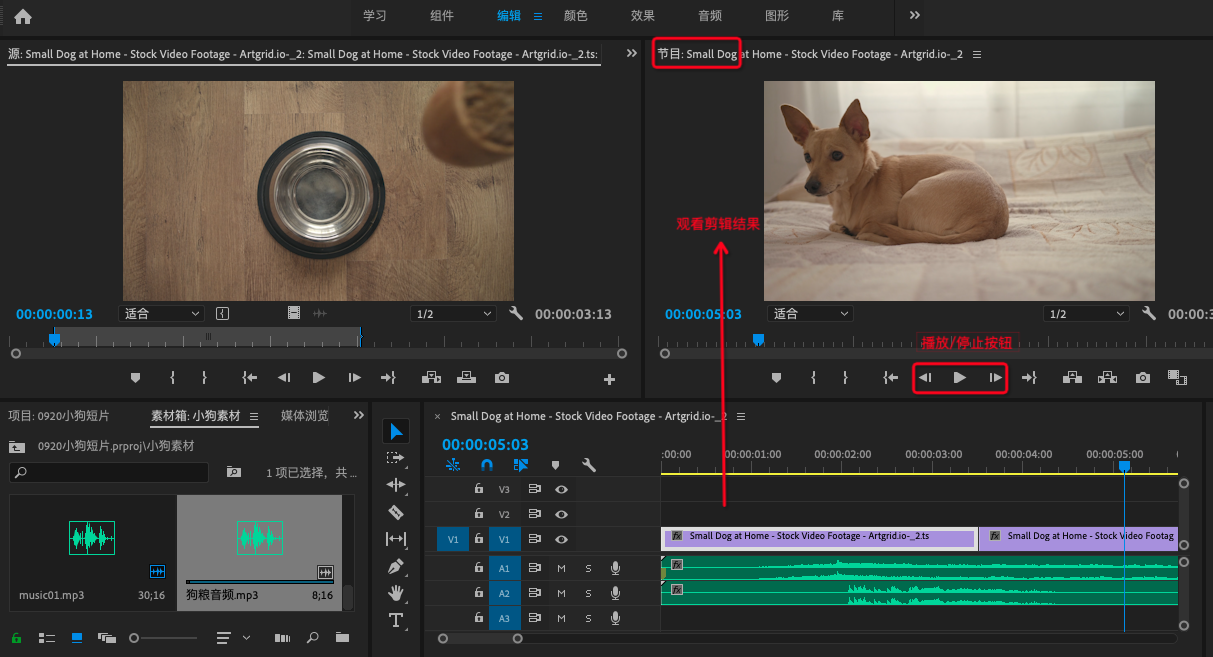
7、节目窗口查看剪辑效果
将部分素材在时间轴窗口进行剪辑操作后,可通过节目窗口的播放、停止等按钮观看剪辑结果,如下图所示。
8、渲染输出
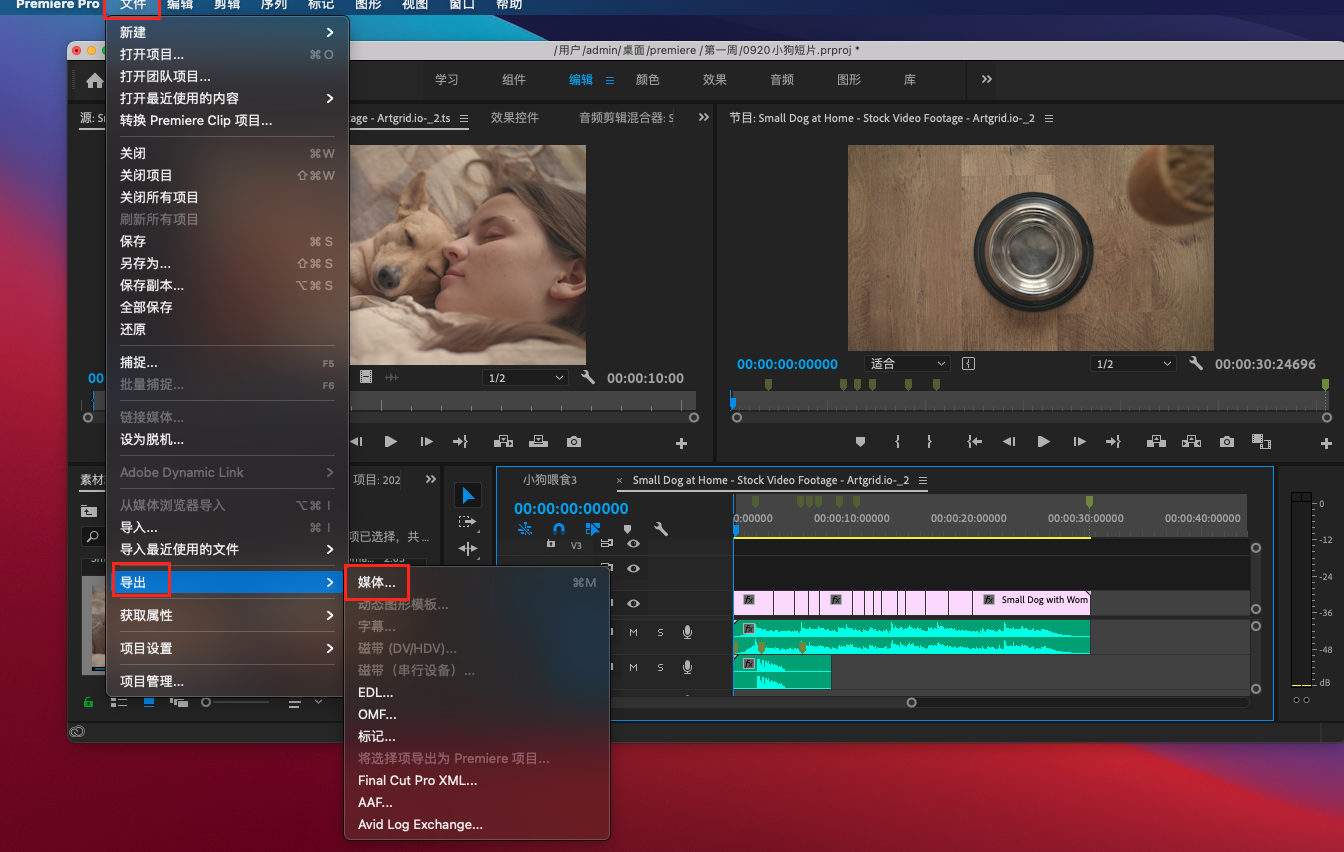
8.1按照既定的故事线(故事线顺序参考:主人倒狗粮 —小狗跳下沙发吃狗粮—小狗跳上沙发找主人 —主人与小狗碰头—主人在沙发上逗小狗玩—主人亲吻小狗 —主人抱小狗入睡)在源窗口中截取需要的素材,放置在时间线上,配合音乐节奏,剪辑成片后,即可渲染输出。
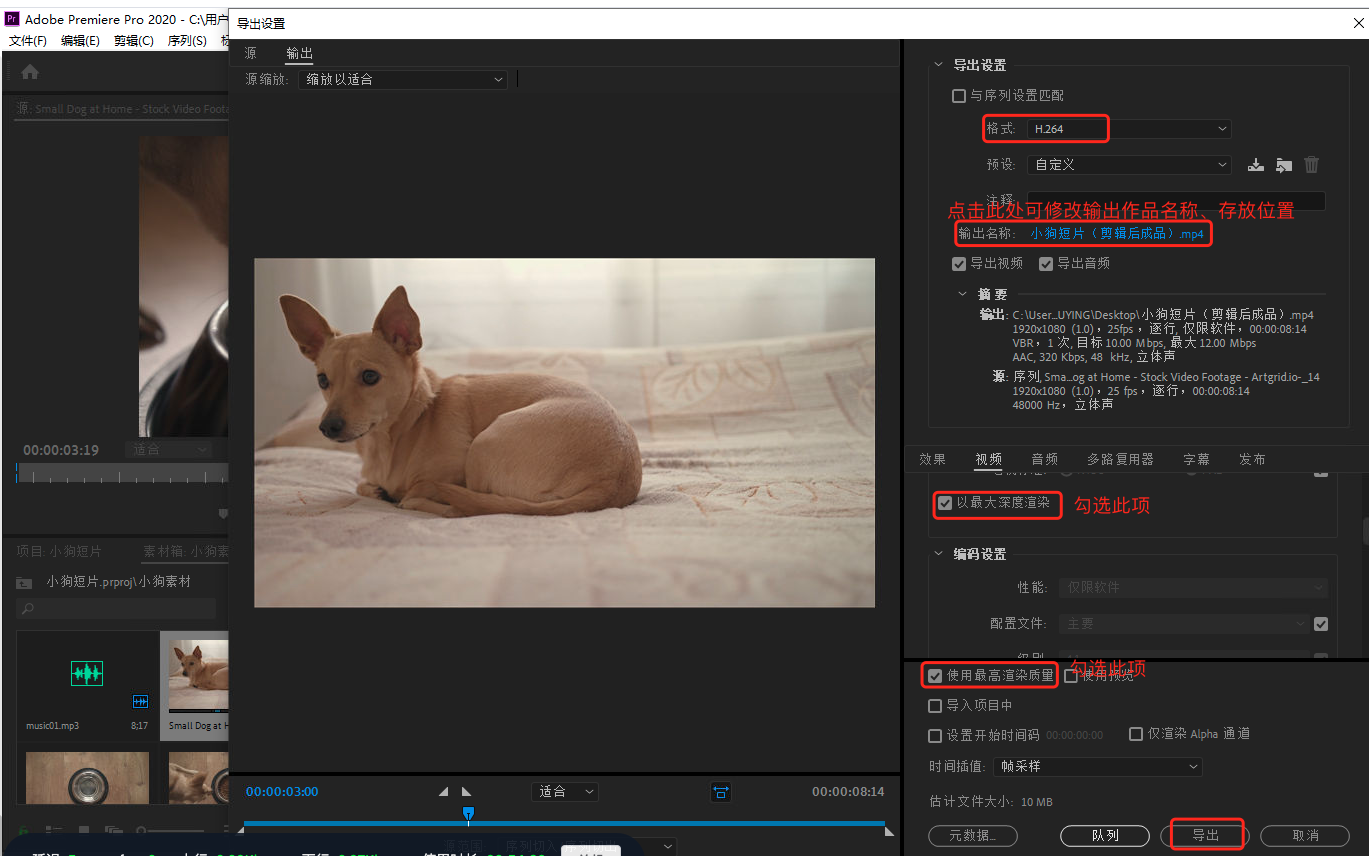
渲染输出步骤:文件—导出—媒体—导出设置,如下图所示。
8.2导出设置“格式”、“输出名称”,勾选视频选项下的“以最大深度渲染”、“使用最高渲染质量”,点击“导出”按钮,即可在所选位置找到导出的“小狗短片(剪辑后成品).mp4”视频文件,如下图所示。