火星网校
火星网校
汉堡-Part 5 麦当劳宣传片项目制作(下)
一、节奏编排2:闪烁展现
适用场景
节奏较快,长度较短的音频段落;
同一视频中不要重复使用;
一次使用不要时间过长。
1、素材切片
1.1、将所需素材按上述方法去除头尾动态不明显的部分;
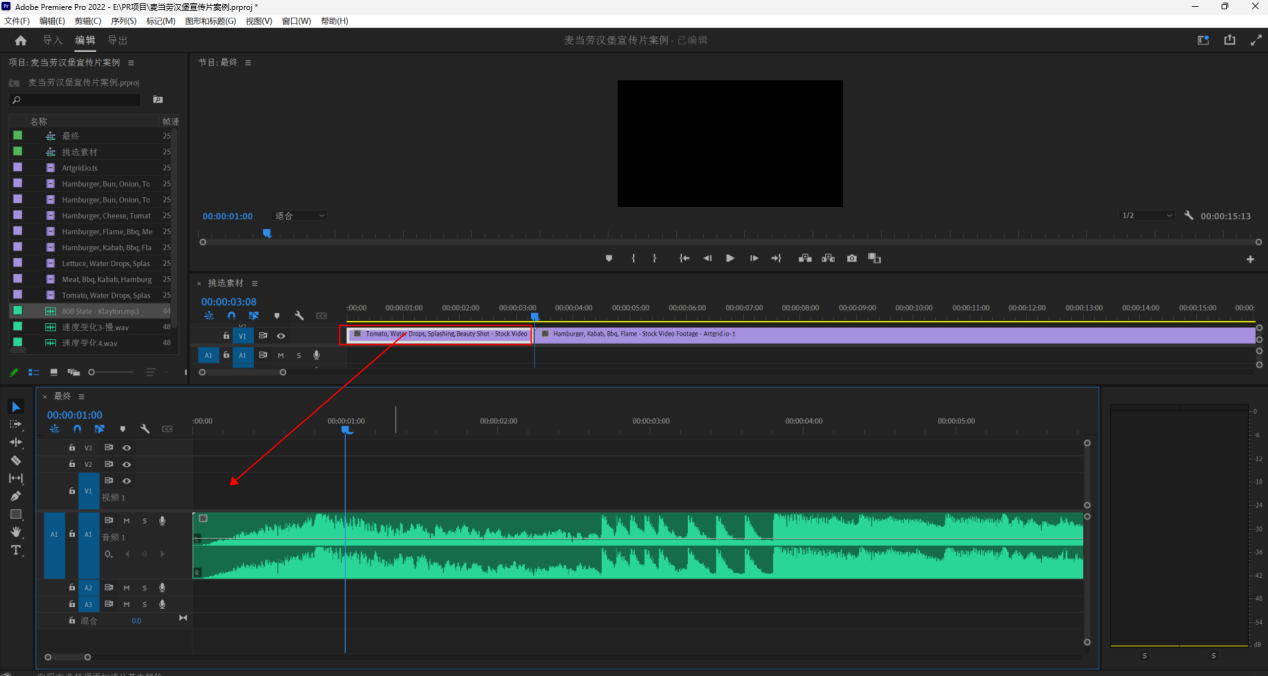
1.2、将素材拖入最终序列,与上一素材拼接,并调整素材长度,与音频段落保持一致;
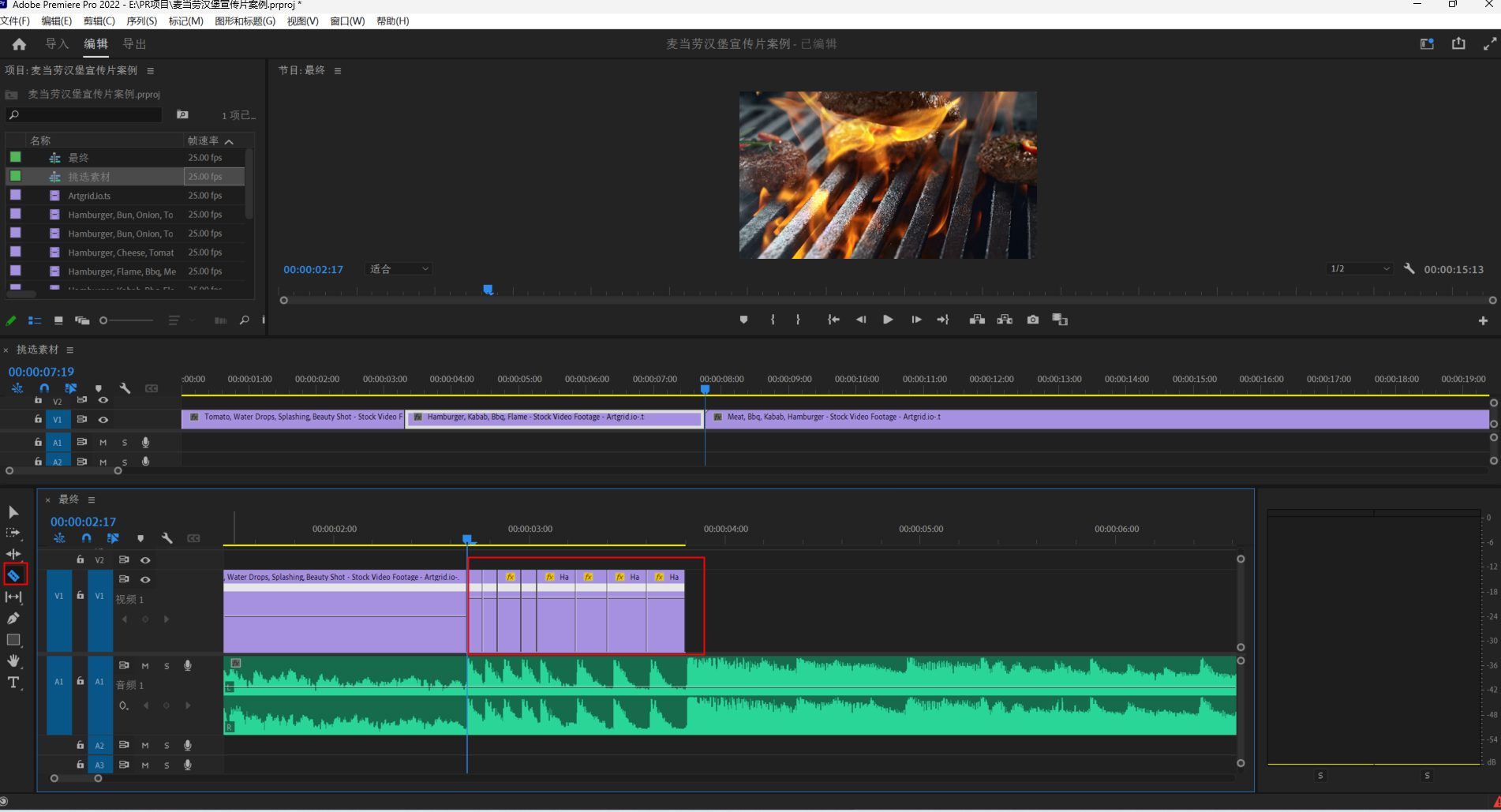
1.3、使用剃刀工具,按照音频节奏点,在轻重音交接处单击,将视频素材分段。
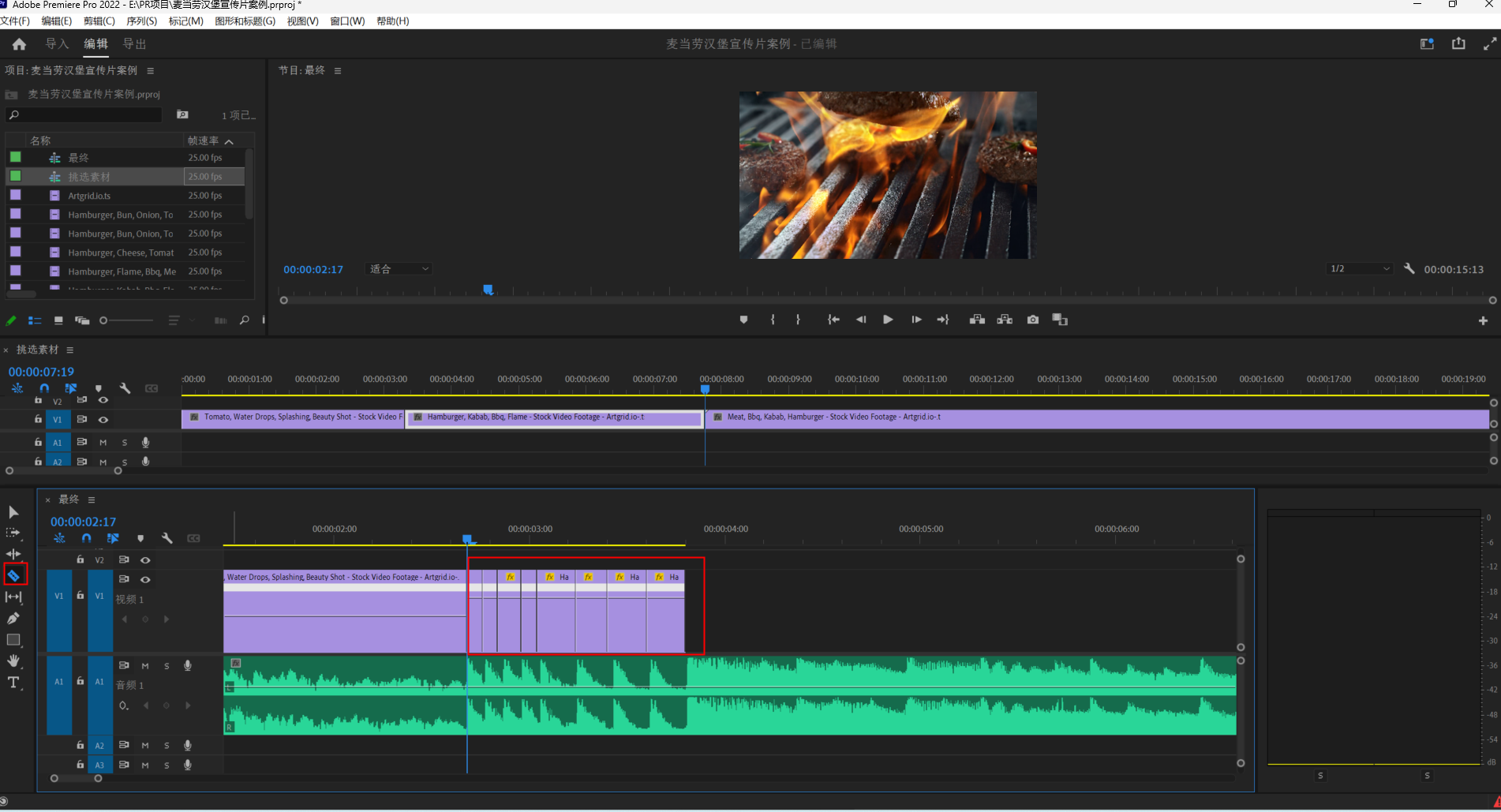
2、闪烁展现
2.1、按住shift键,多选素材片段,每隔一个,单击选中一个,按delete键,将所选素材删除,使得每两个片段之间有一段空白,形成闪烁效果。
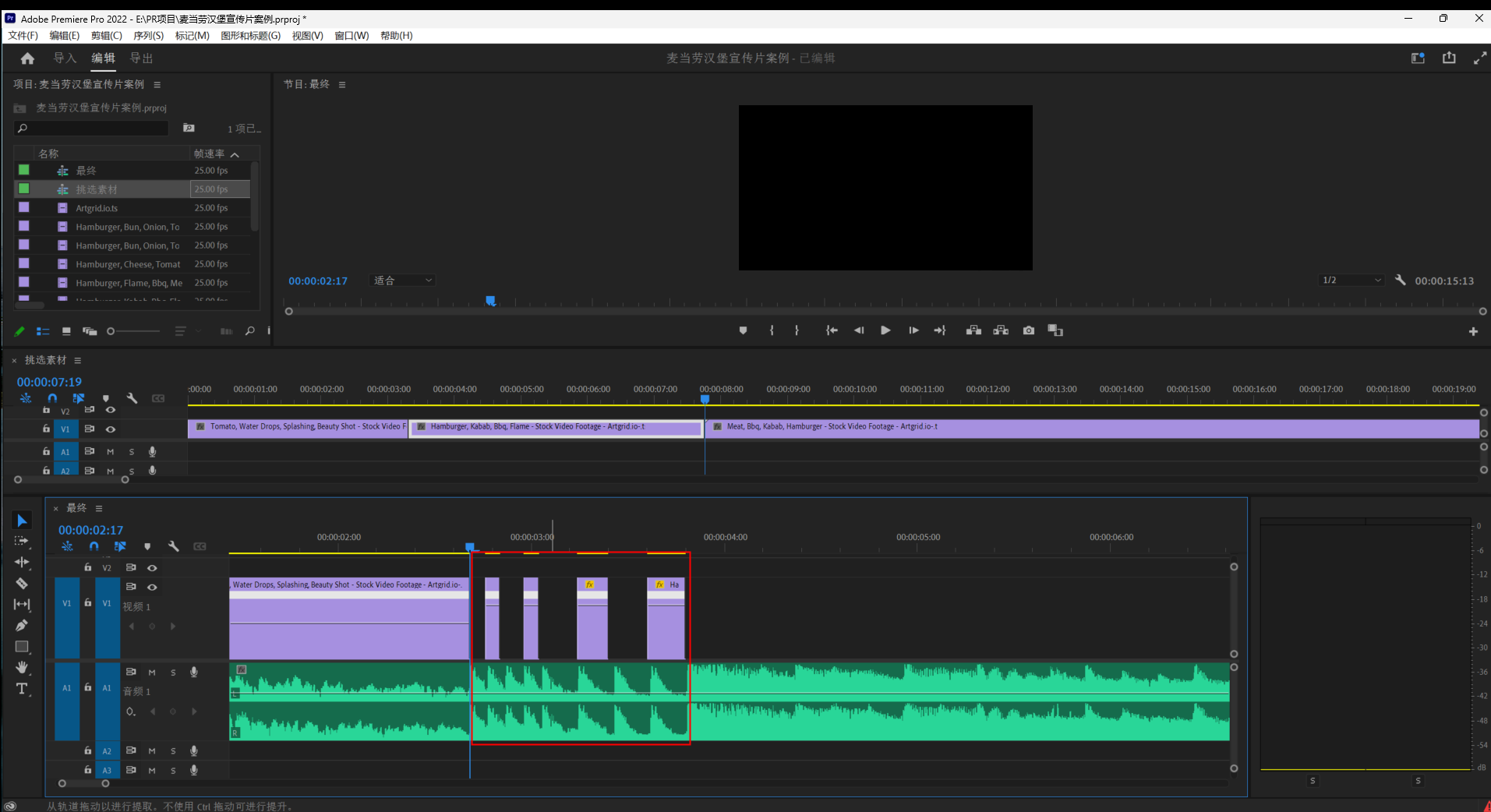
2.2、按上述方法依次对第3、4、5、6、7个素材片段进行修剪、变速操作,完成视频中段节奏平缓的部分。
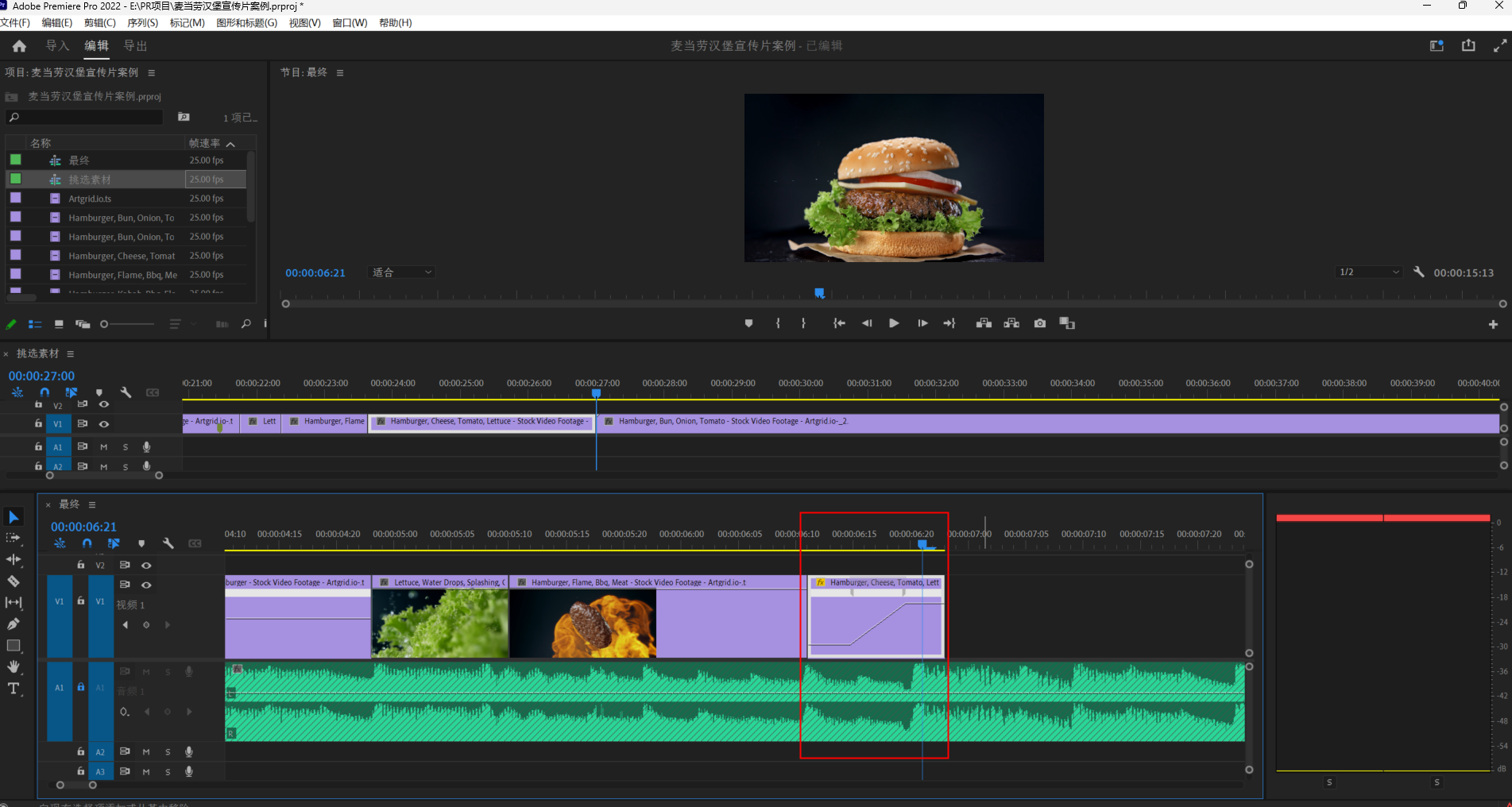
二、节奏编排3:交替展现
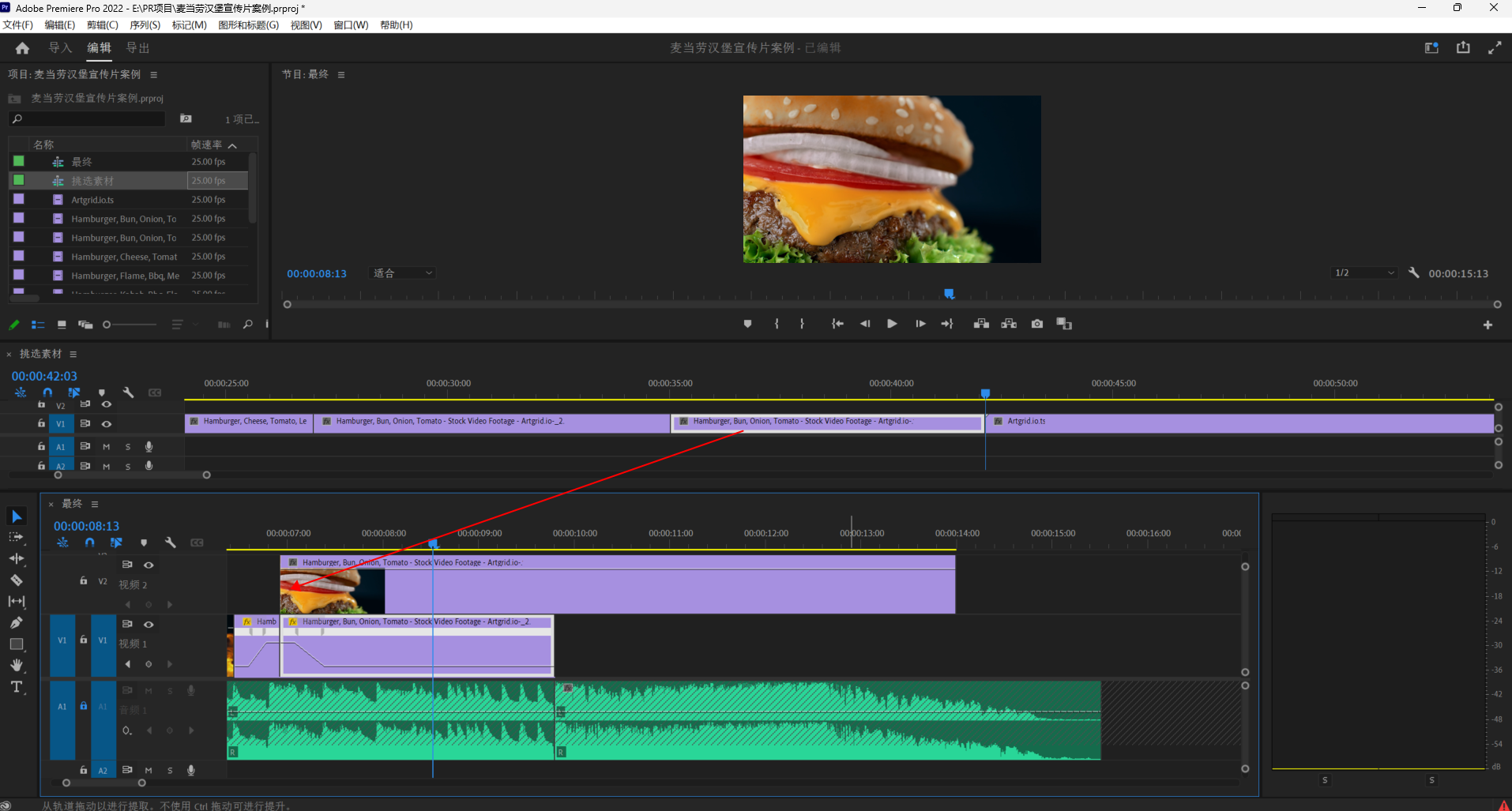
1、第二轨素材引入
1.1、当视频素材进入了第二段轻重音快速切换的段落时,需要使用交替展现的方法来踩点,不再使用前边的闪烁技巧,避免视觉疲劳,将需要交替出现的素材拖入最终序列上方新的轨道中。
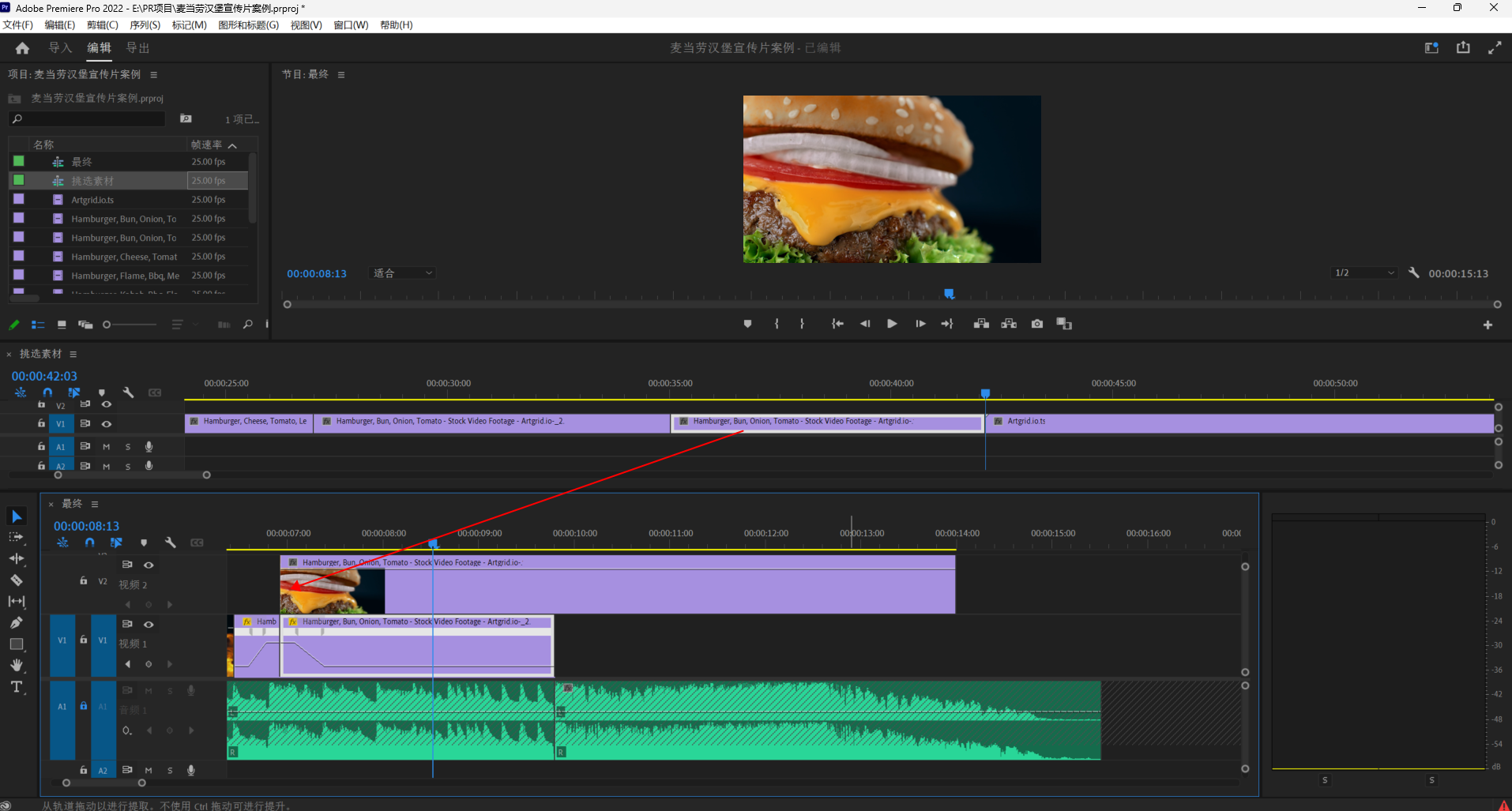
2、第二轨素材切片
2.1、调整第二轨的素材长度,与音频素材开始/结束处对齐;
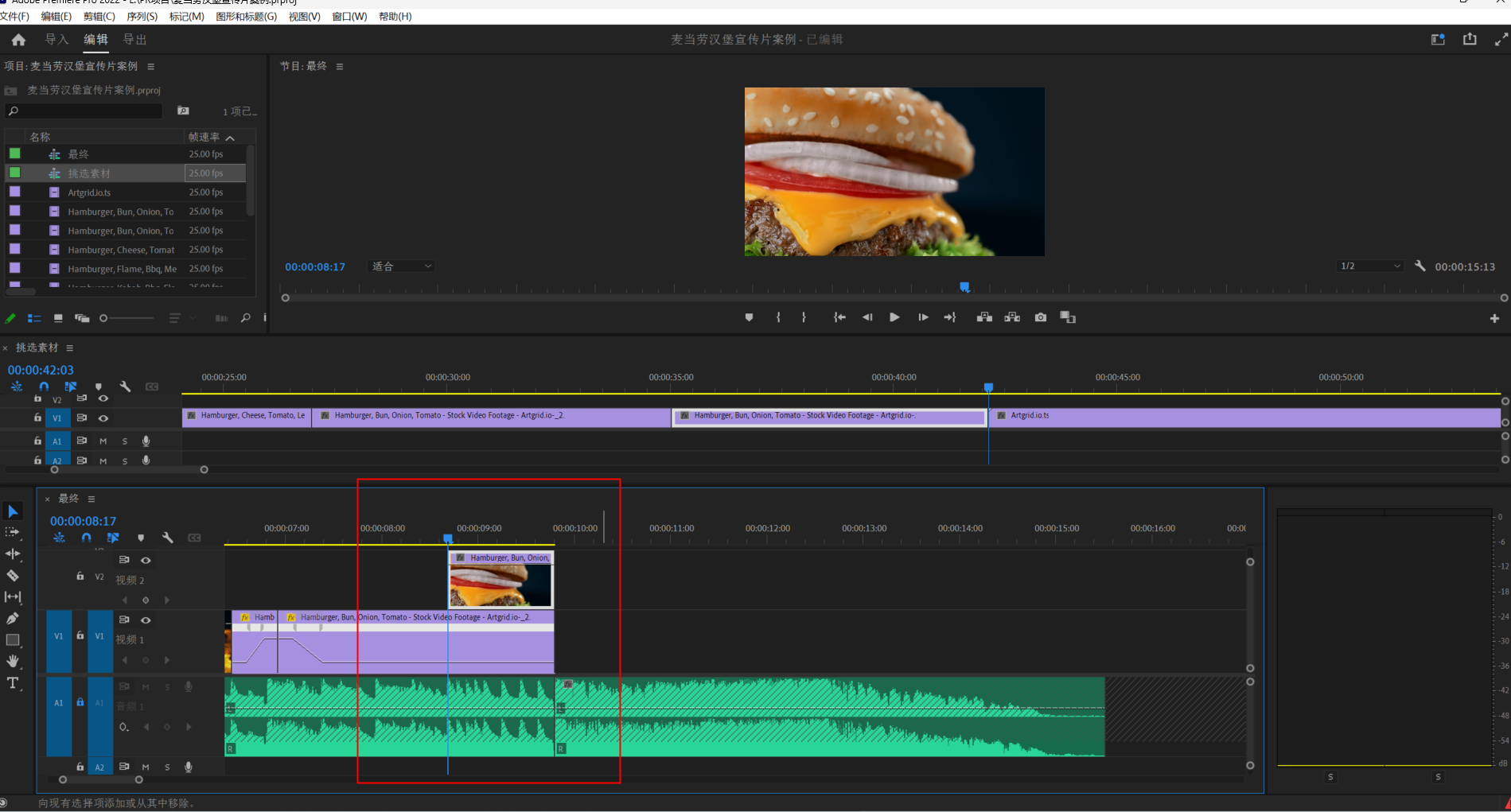
2.2、使用剃刀工具或快捷键,按照音频轻重音交接处进行切片,并多选片段,间隔一个,选中一个;
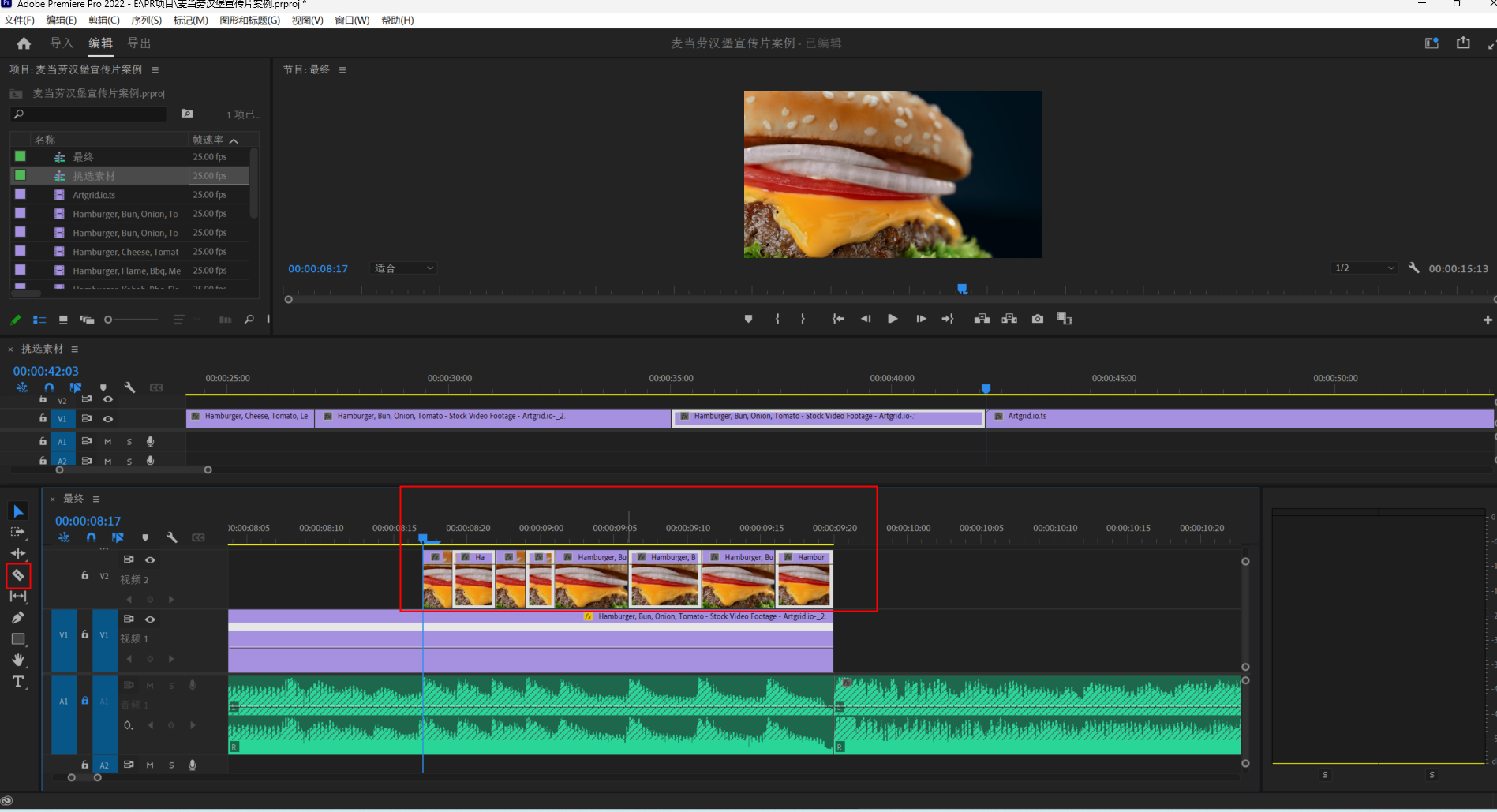
2.3 使用delete键将所选素材片段删除,使得第二轨素材间隔展现,空白的间隔中,将展现第一轨的素材;
2.4 按以上方法,依次完成所有视频素材的编排。
三、音效的使用
1、音效的用处
1.1、视频素材与音频素材有时节奏不一定完美匹配,当视频有需要突出的画面,但音频缺少重音时,可以通过添加音效来突出音频。
2、引入第二轨音效
2.1、将需要使用的音效拖入第二轨音频轨道;
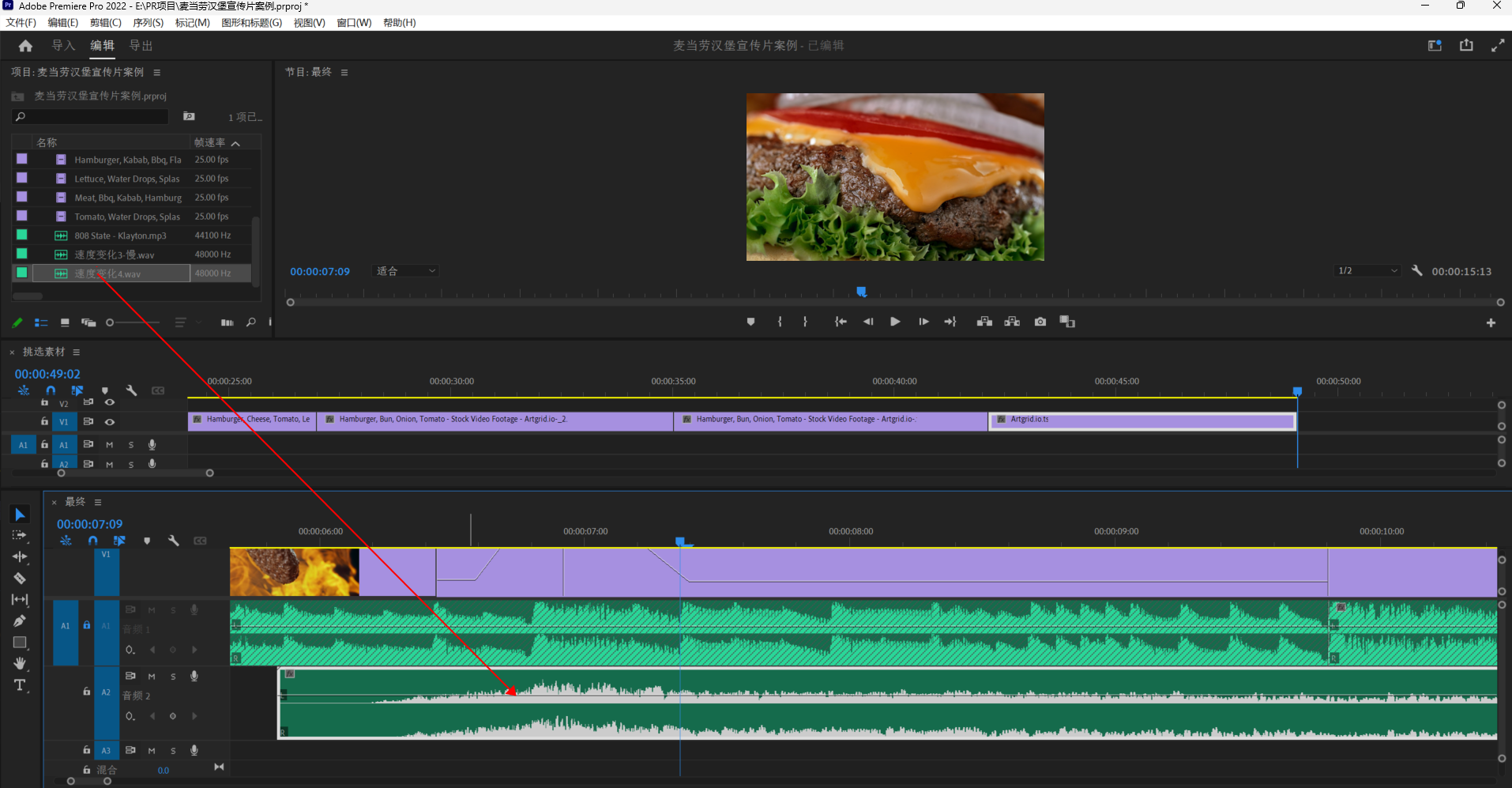
2.2、找到需要突出的音频段落,调整音效长度,与段落保持一致。
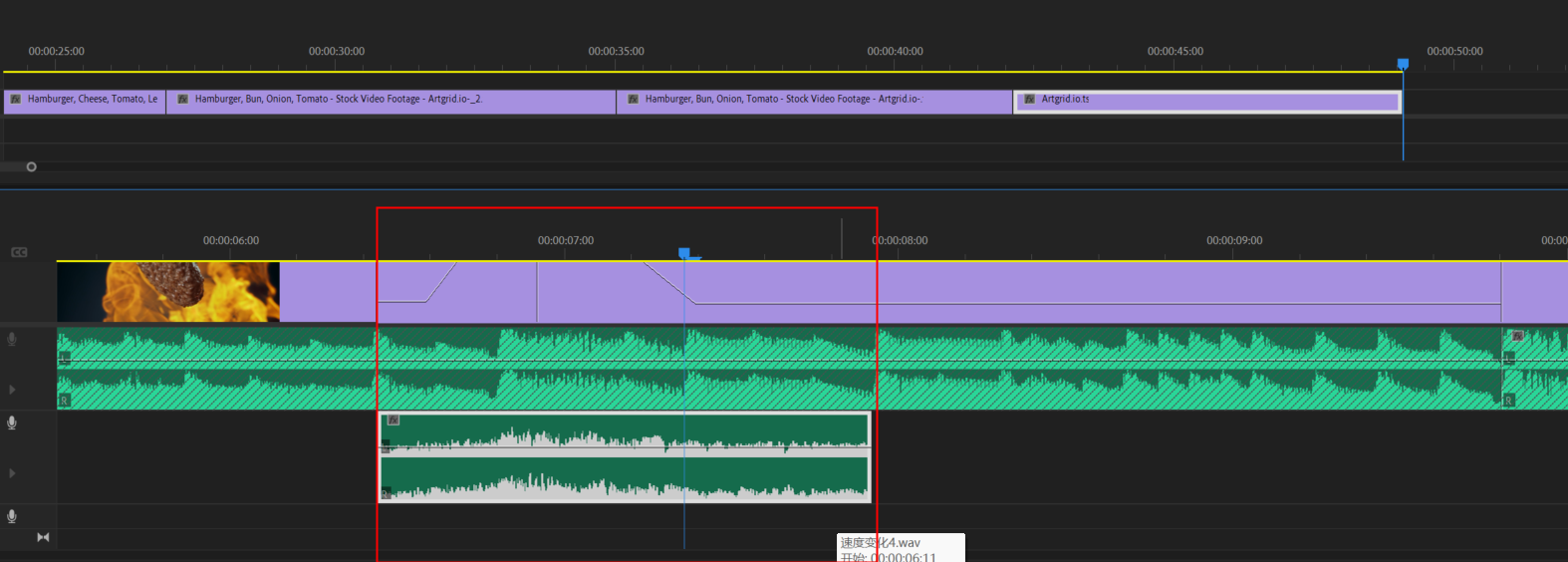
3、调整音效音量变化,保障突出重点
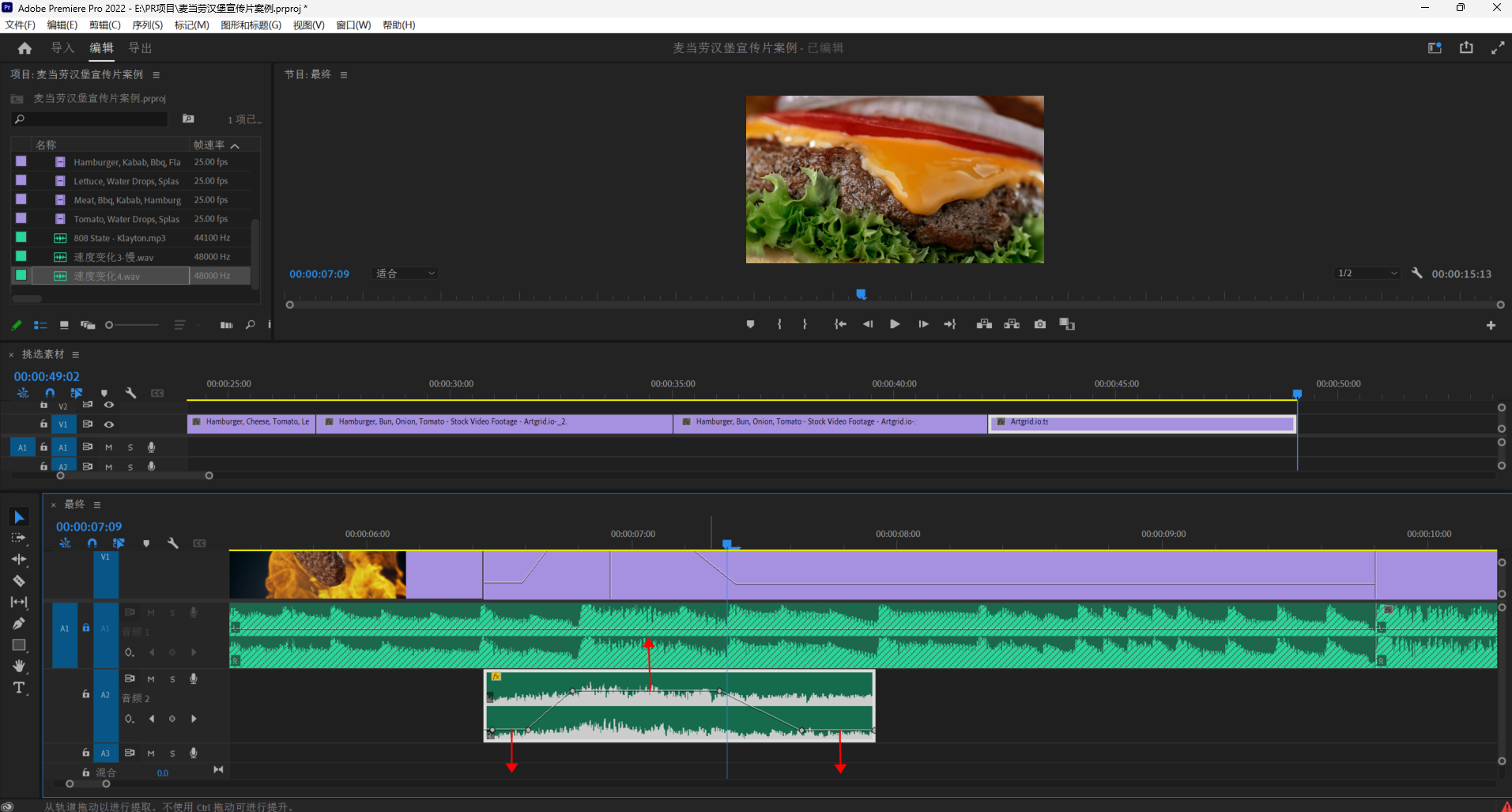
3.1、与调速打关键帧同样的方法,按住Ctrl键,使用鼠标左键单击,标记出需要音量变化的节点;
3.2、上下拖动节点间的线段,调整各段的音量,上拖加大音量,下拖降低音量。
四、渲染输出
1、视频的渲染输出
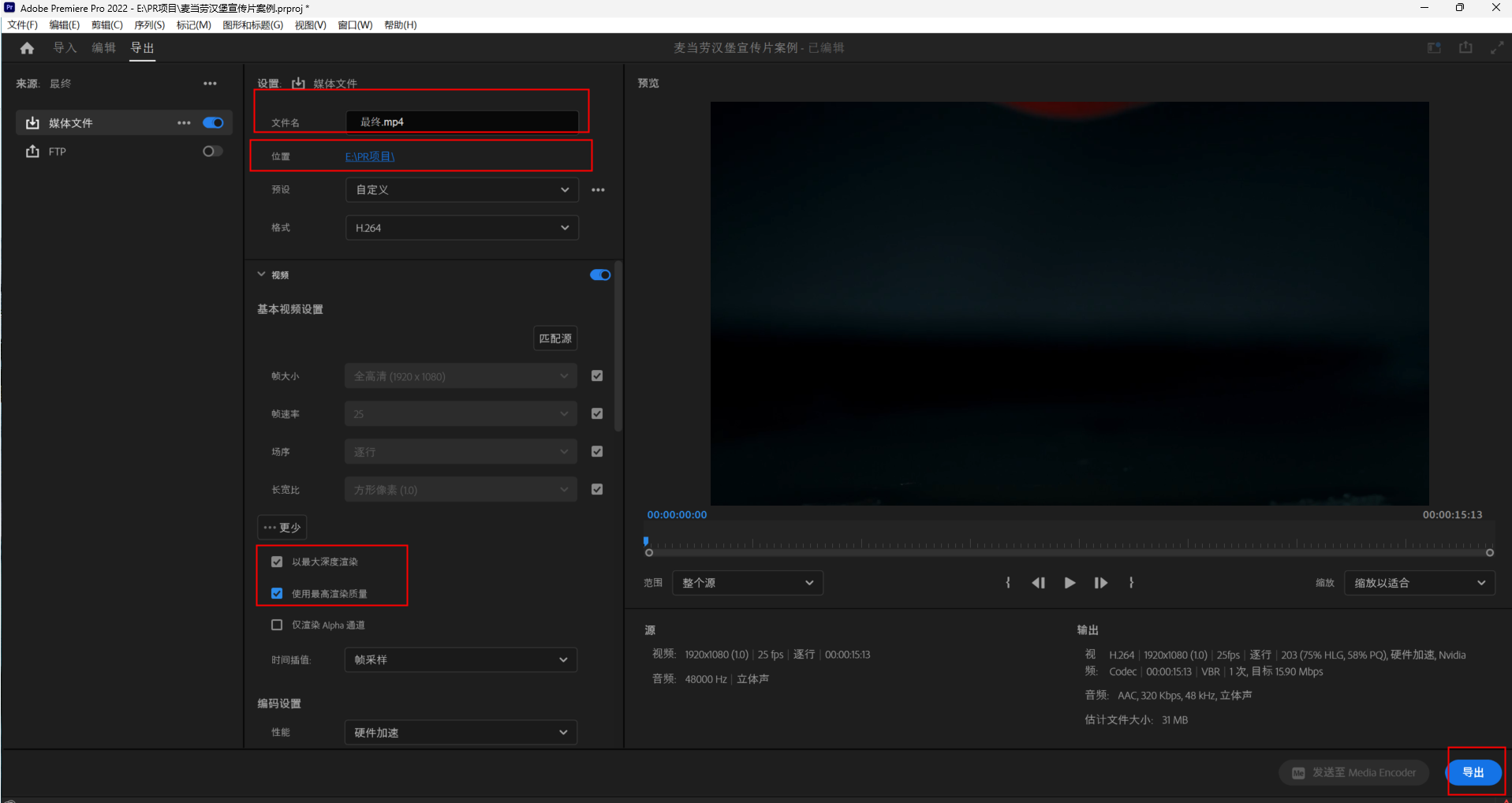
1.1、点击工作区上方的导出选项,调出导出界面;
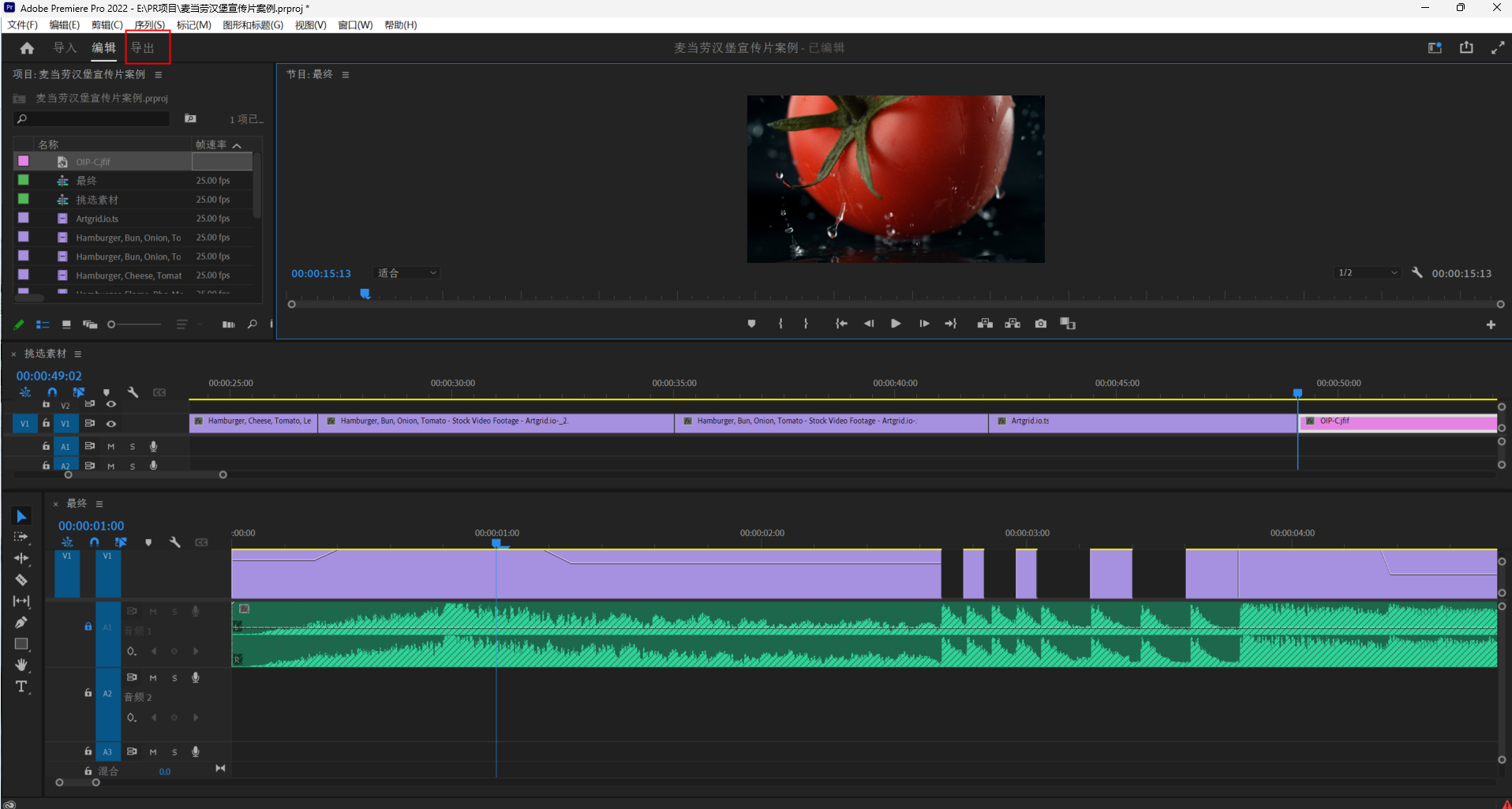
1.2 调整选项,点击保存,即可在所选位置找到视频文件。
1.2.1、输入文件名;
1.2.2、调整保存位置;
1.2.3、勾选视频选项下的以最大渲染深度、使用最高渲染质量;
1.2.4、点击保存。