火星网校
火星网校
汉堡-Part 4 麦当劳宣传片项目制作(上)
一、素材导入与序列创建
1、创建项目
1.1、打开pr 后点击新建项目;
1.2、输入项目名称,点击创建按钮。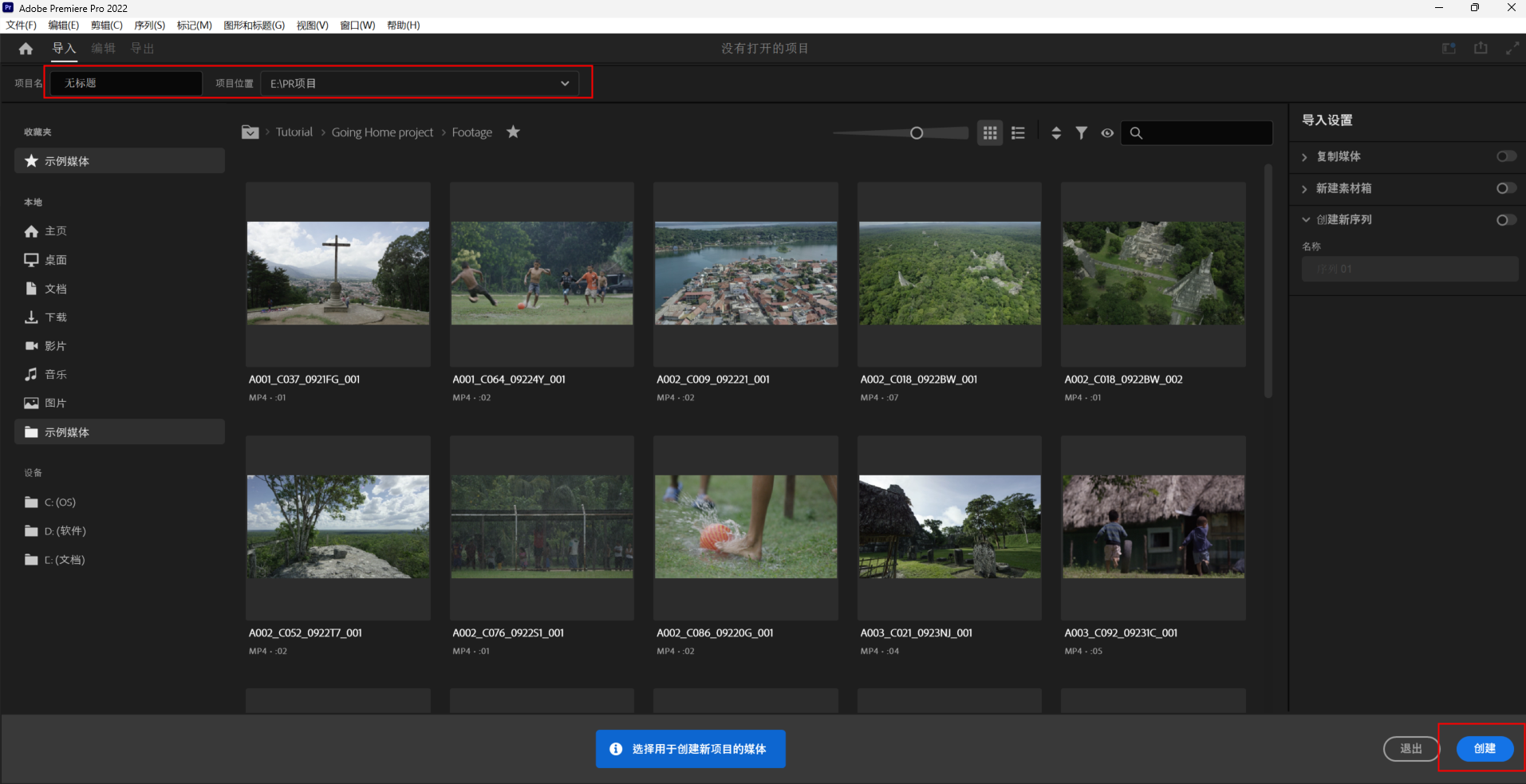
2、导入素材
2.1、双击项目框,导入所需素材。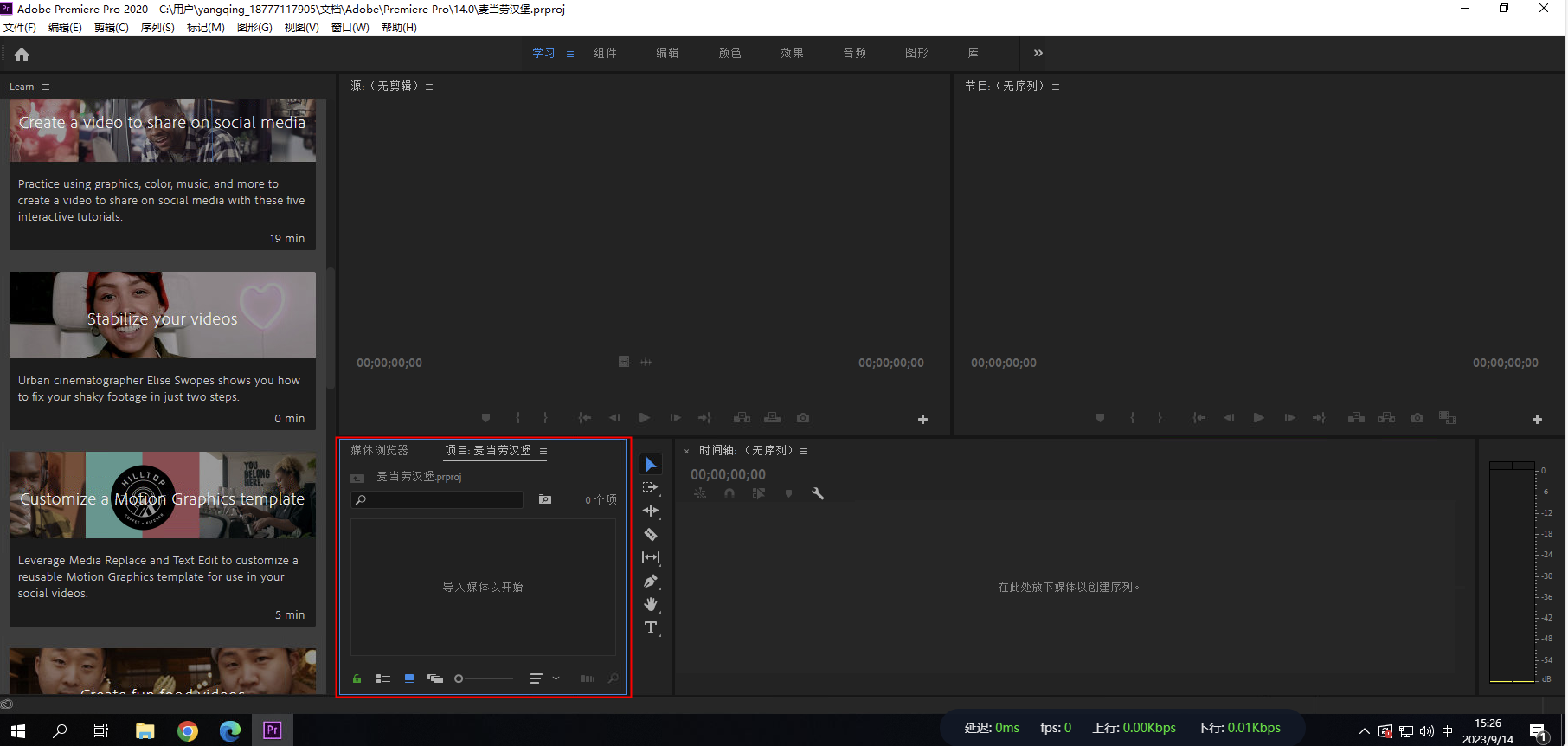
3、创建序列
3.1、在项目框空白处单击右键,调出菜单,选择 新建项目 ——>序列;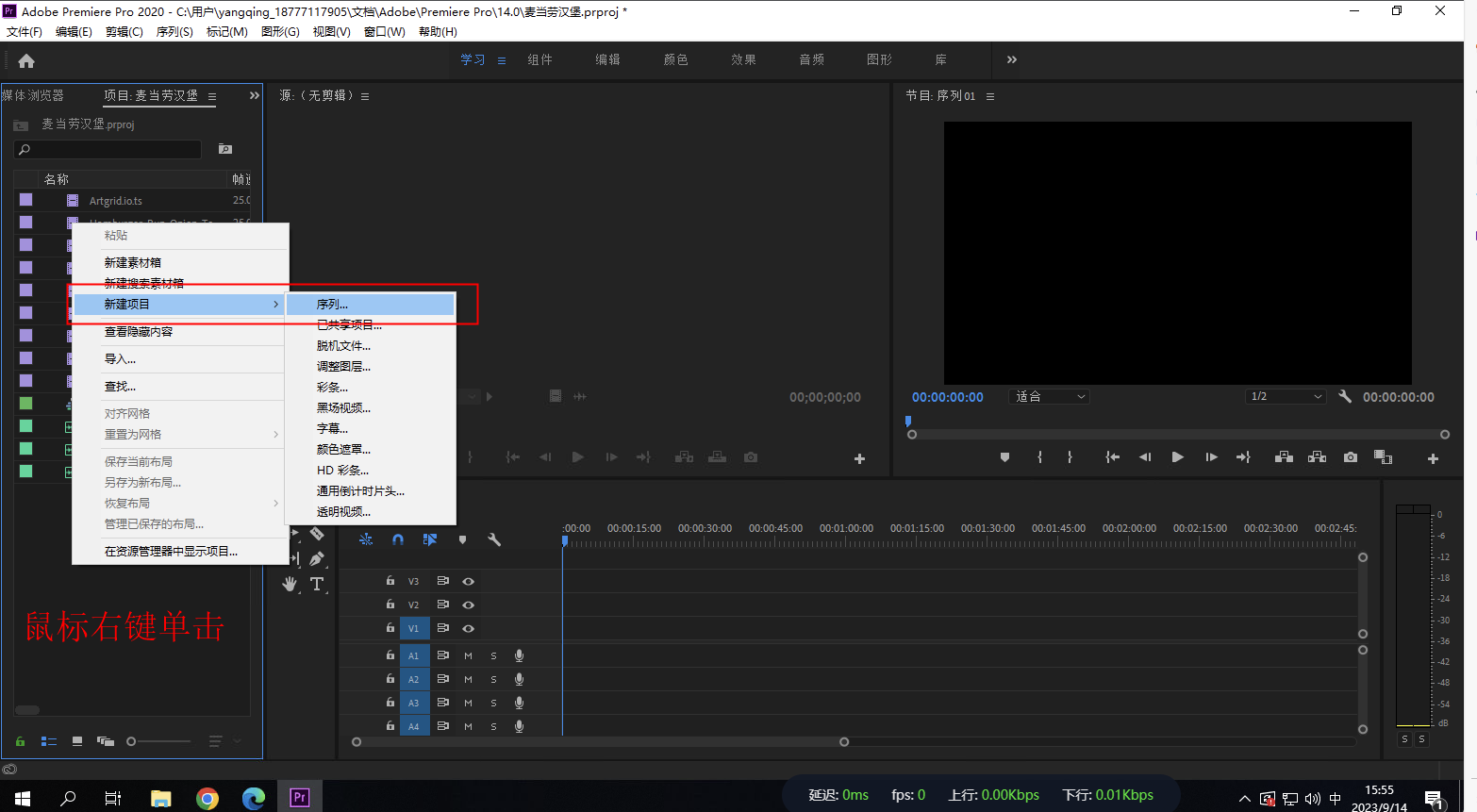
3.2、点击设置,填好预设内容:时基25.00帧/秒;帧大小1920*1080;像素长宽比 方形像素(1.0)点击保存预设,输入序列名称 (最终),点击确定,完成序列创建(快捷键Ctrl + N);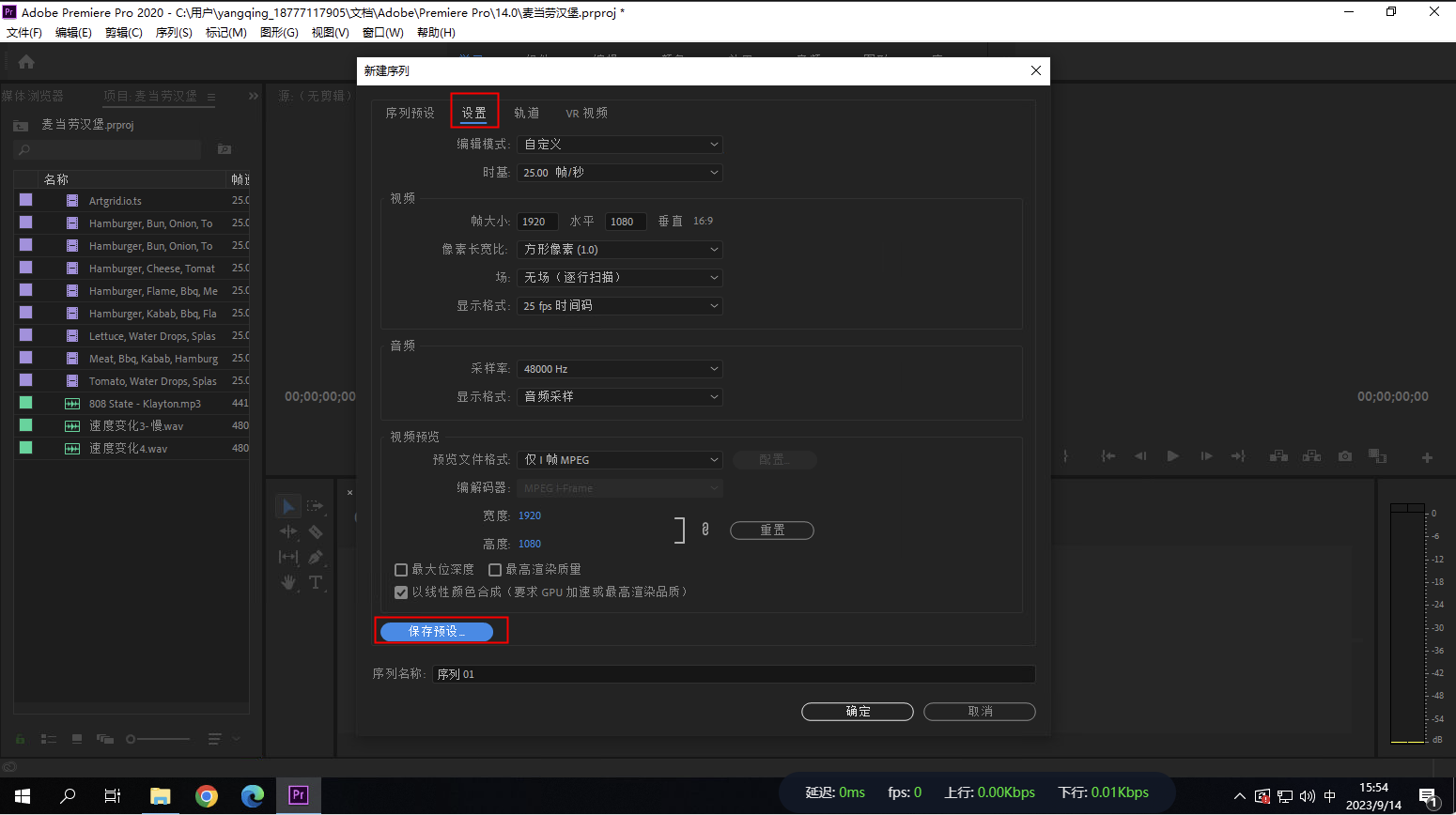
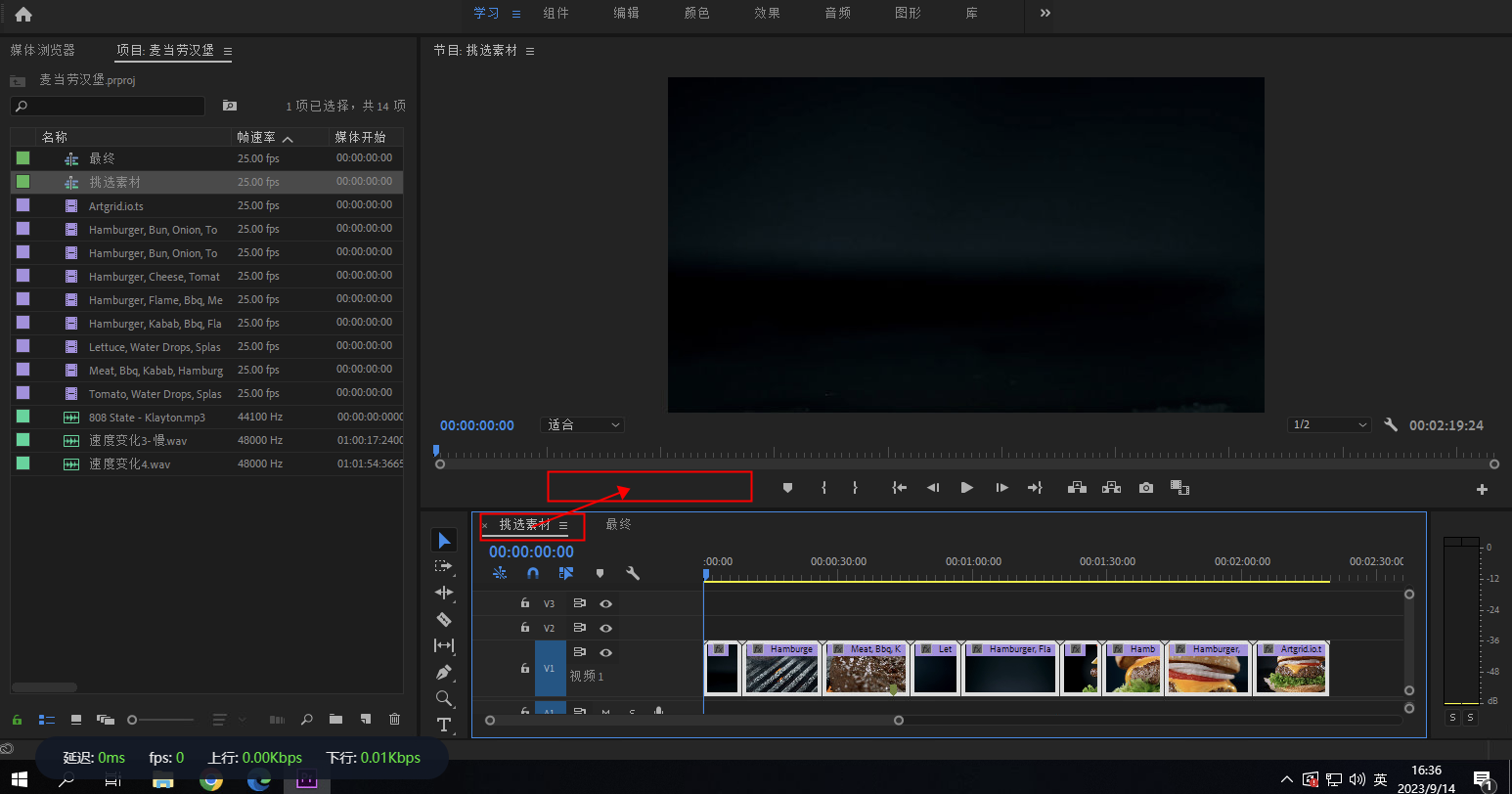
3.3、多选选中9个视频素材,鼠标左键按住,拖动至下方的小方块,创建带有视频素材的新序列,单击序列名称,更名为:挑选素材。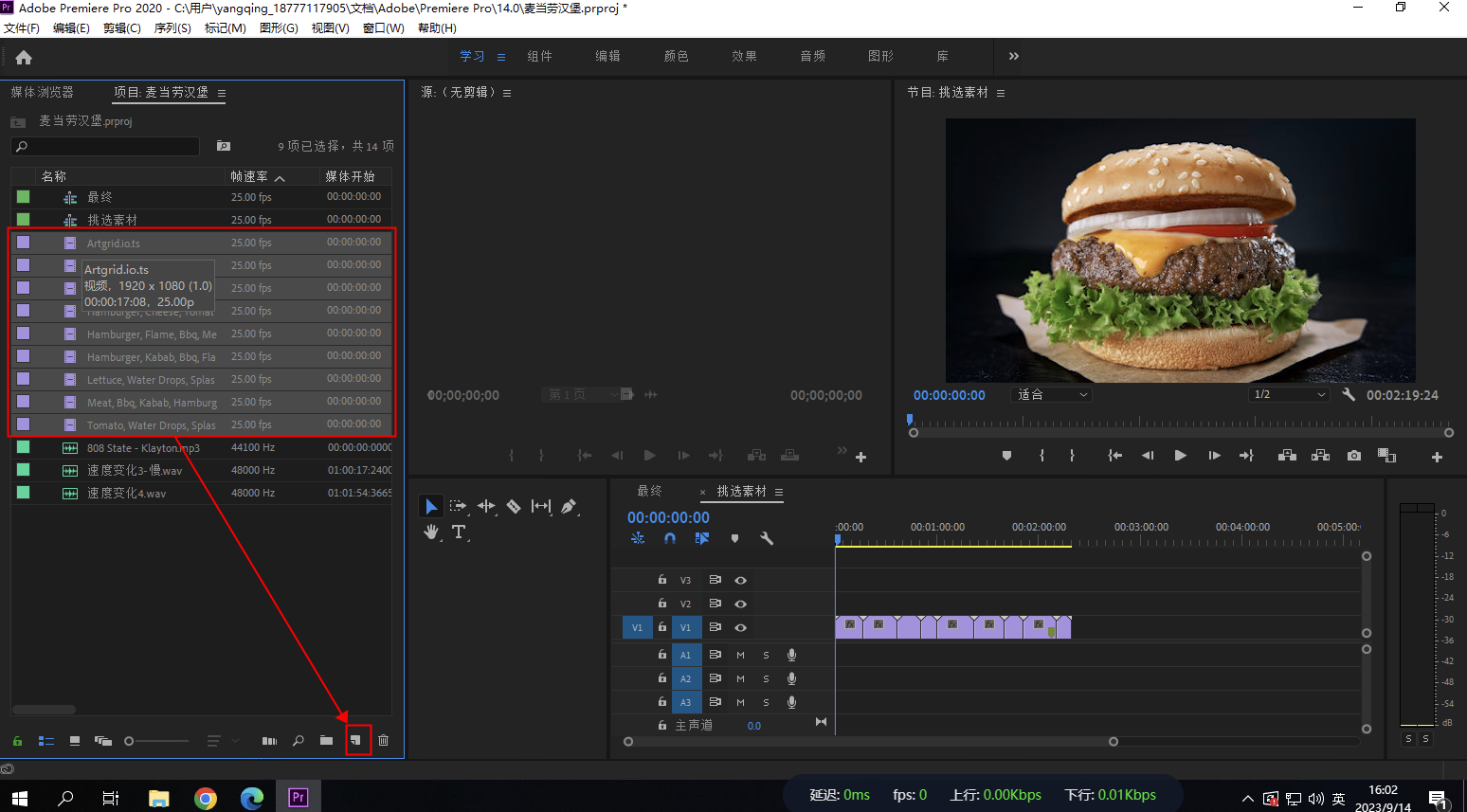
二、音视频素材的挑选排列
1、调整布局
1.1、便于后续工作进行,鼠标左键按住挑选素材序列,拖动至上框边缘处,使两个序列并列展示。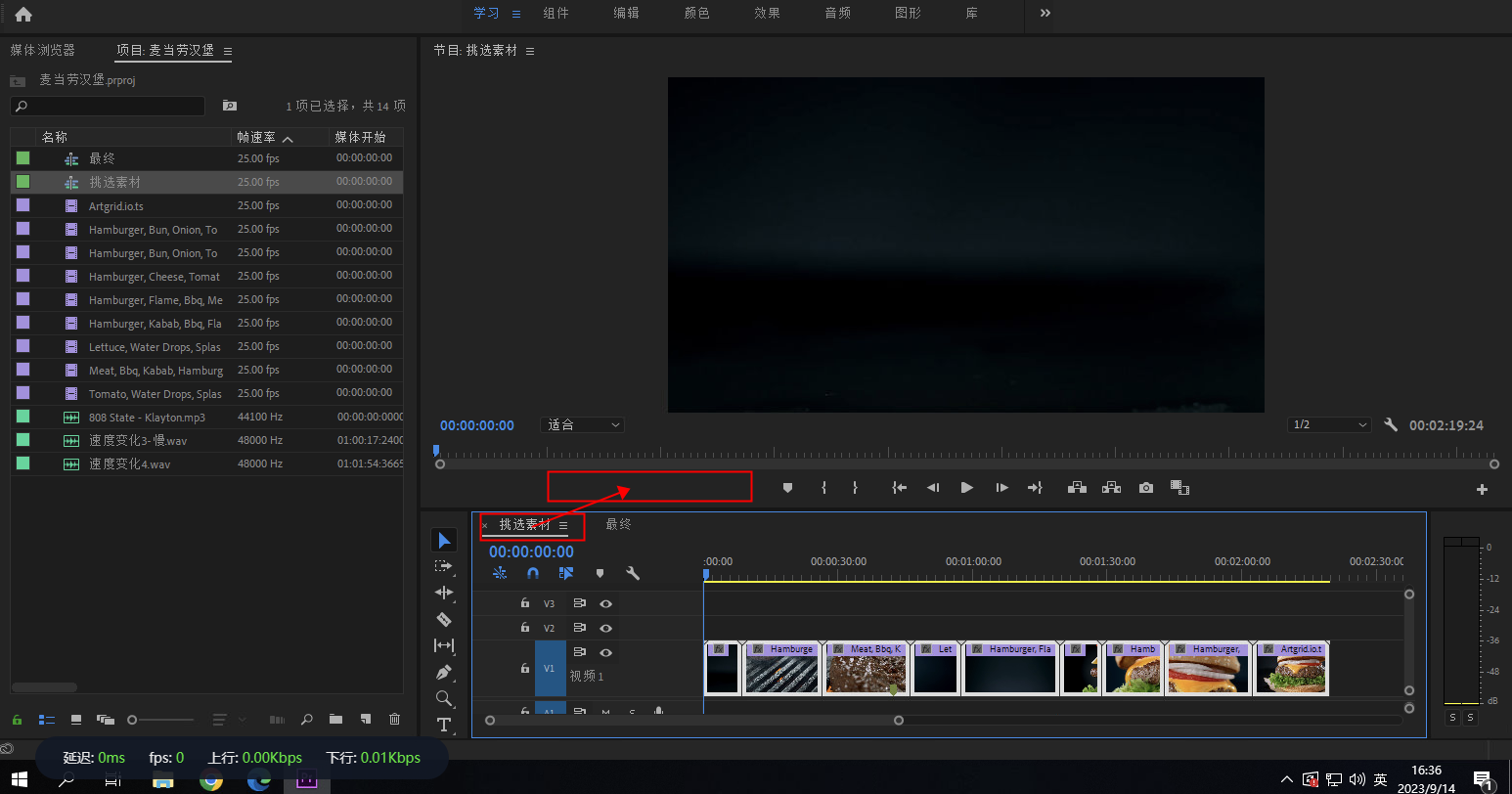
2、镜头素材排列
2.1、查看视频素材的内容,根据素材内容排列先后顺序,使视频整体符合逻辑,也便于后续工作逐个使用。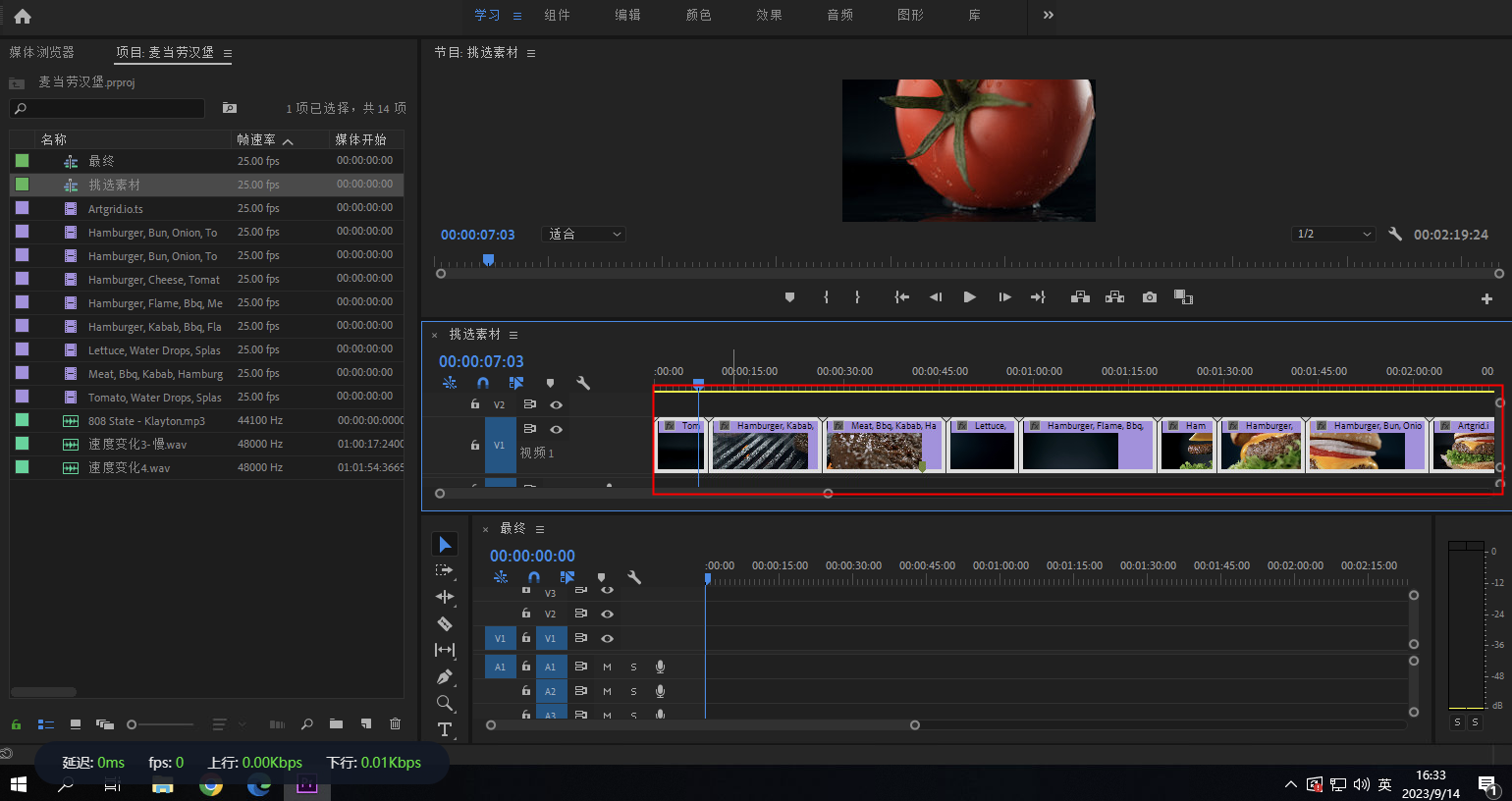
3、音频素材排列
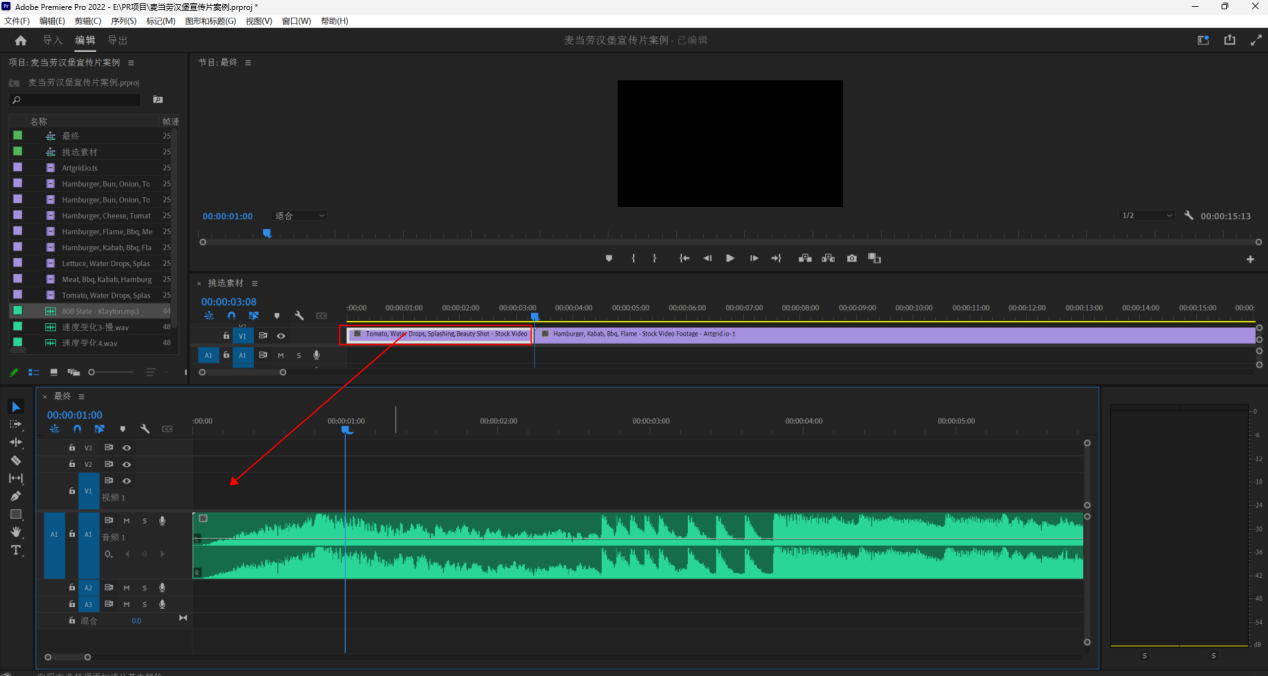
3.1 音频文件拖入最终序列;
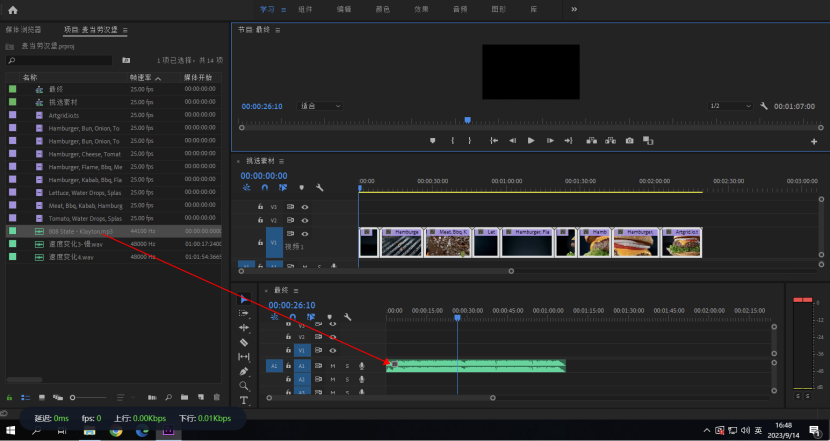
3.2、音频过长,需要缩编,尽量保留音频节奏强烈的片段,本案例保留头部和尾部。
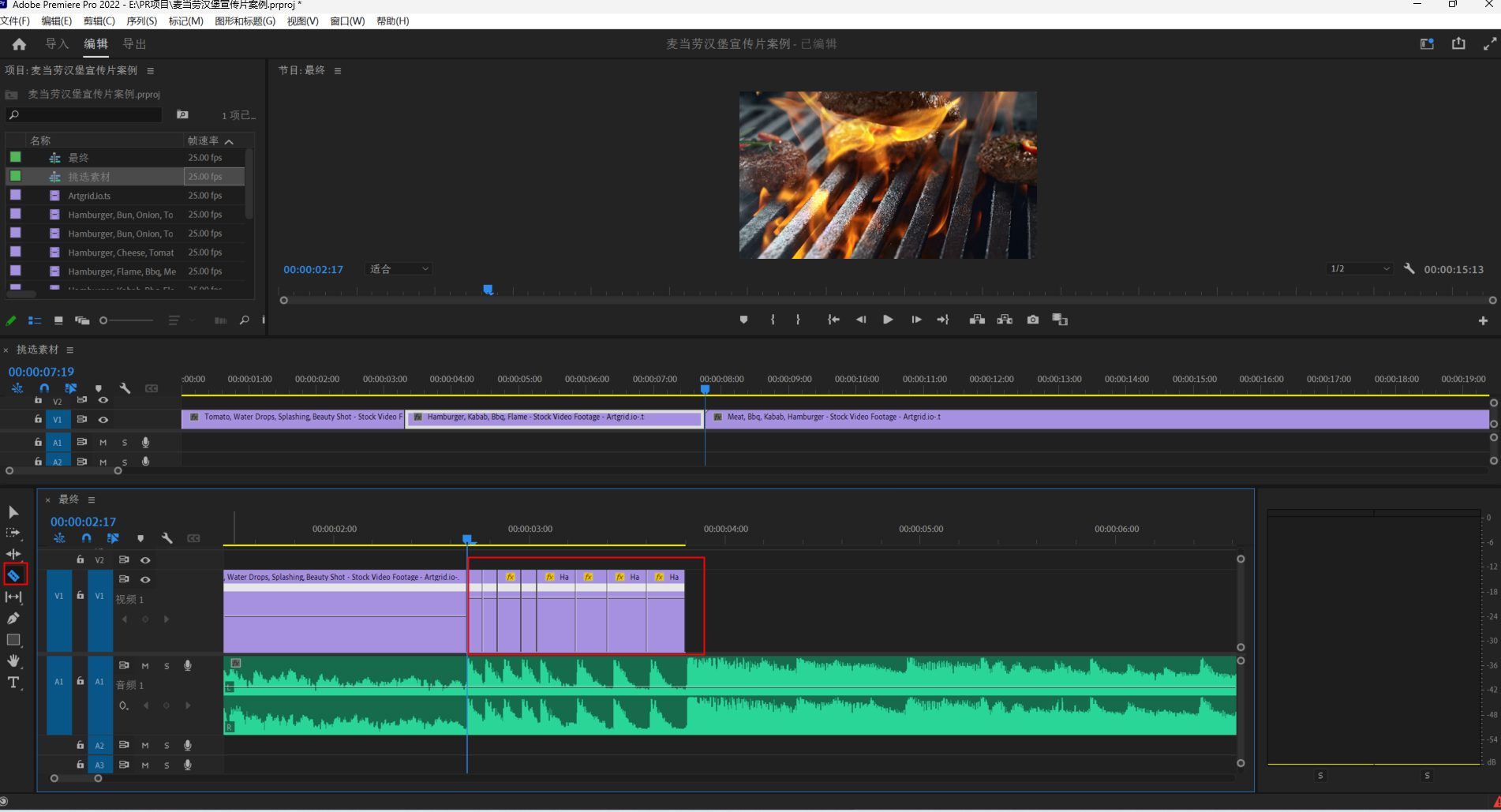
3.2.1、头部切片,挑选需要保留的头部音频,在截止处点出时间线进行标记,使用剃刀工具在标记处单击,完成分段(快捷键 Ctrl + K);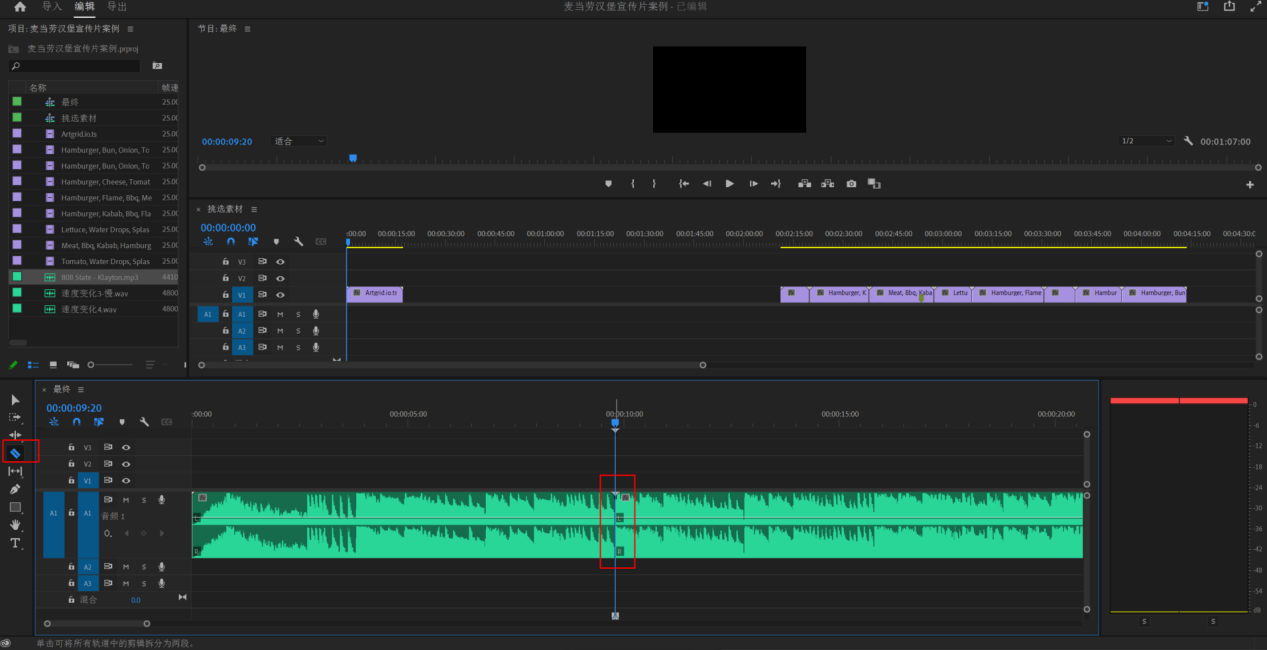
3.2.2、尾部保留,同上,挑选出需保留的尾部片段,使用时间线标记,使用剃刀工具分段,选中中间不保留的片段,右键调出菜单,选择 波纹删除,(快捷键 Q)。
至此,音频素材缩编完毕,点击轨道头部的小锁图标,将轨道锁定,避免后续误操作。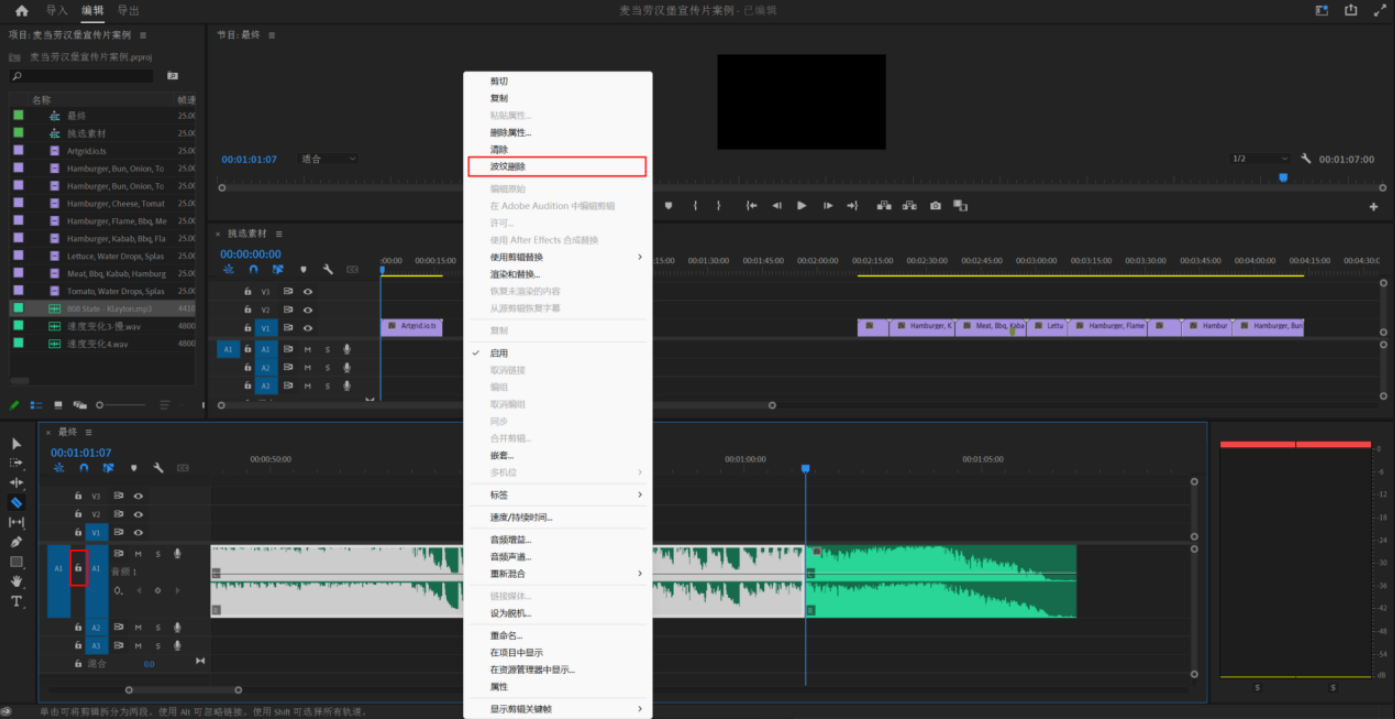
三、节奏编排1:速度调整
1、节奏编排要点
1.1、视频素材无明显动态的部分尽量删除;
1.2、调整视频素材的展现,踩住音频的重音或节奏点,本课程介绍以下三种技巧:
1.2.1、调整素材速度,让主要动态,如落地,翻转的瞬间踩住音频的重音;
1.2.2、通过素材切片,让素材按照轻重音进行闪烁展现;
1.2.3、通过素材切片以及多轨道叠加,让多个素材按照轻重音进行交替展现。
2、去除动态不明显部分
2.1、观看素材,使用剃刀工具和波纹删除功能,去除素材头尾动态不明显的部分;
2.2、将素材拖入最终序列,便于配合音频进行编排。
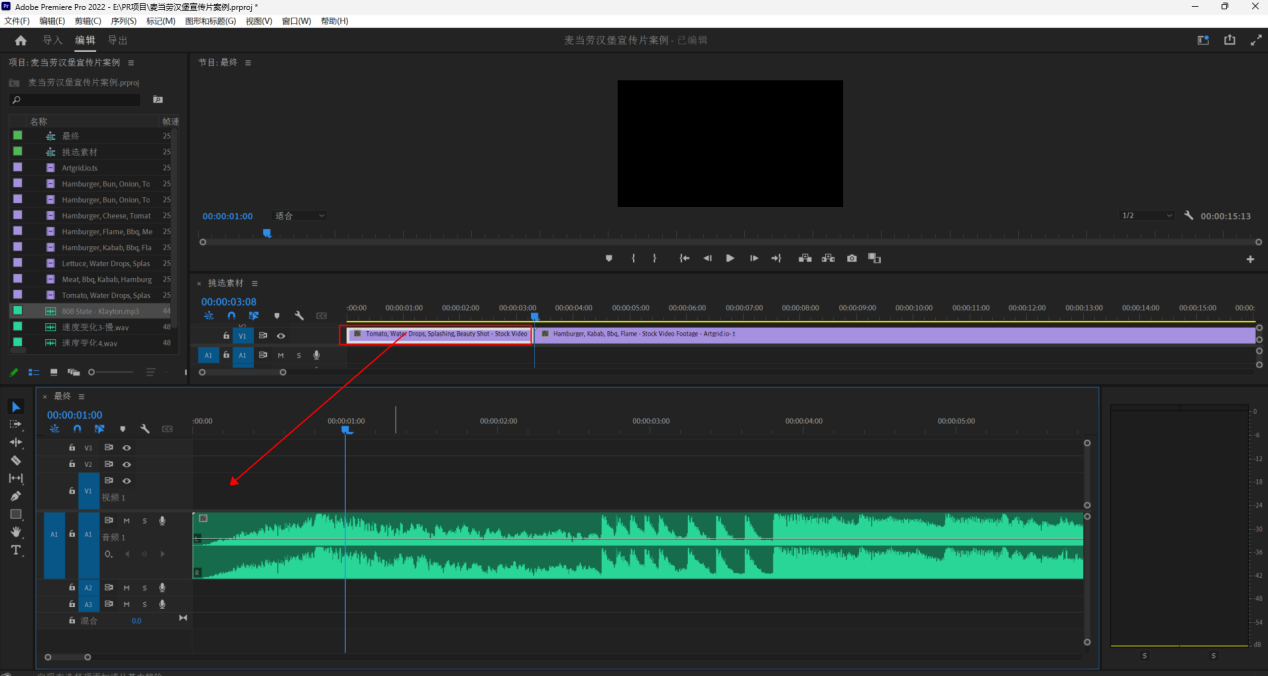
3、素材关键帧标记
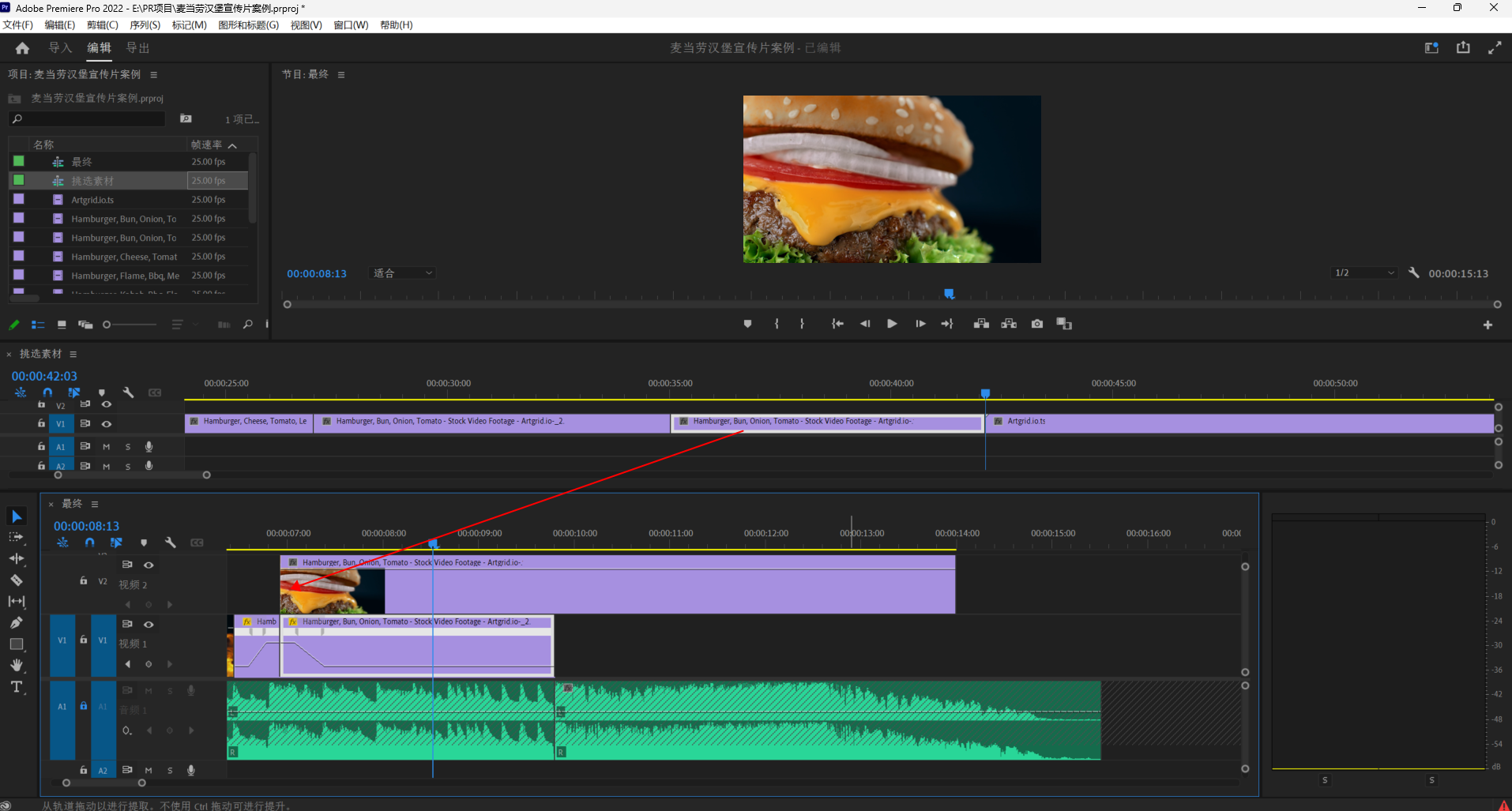
3.1、鼠标移动至素材左上角的 fx 图标处,右键调出菜单,选择 时间重映射——> 速度;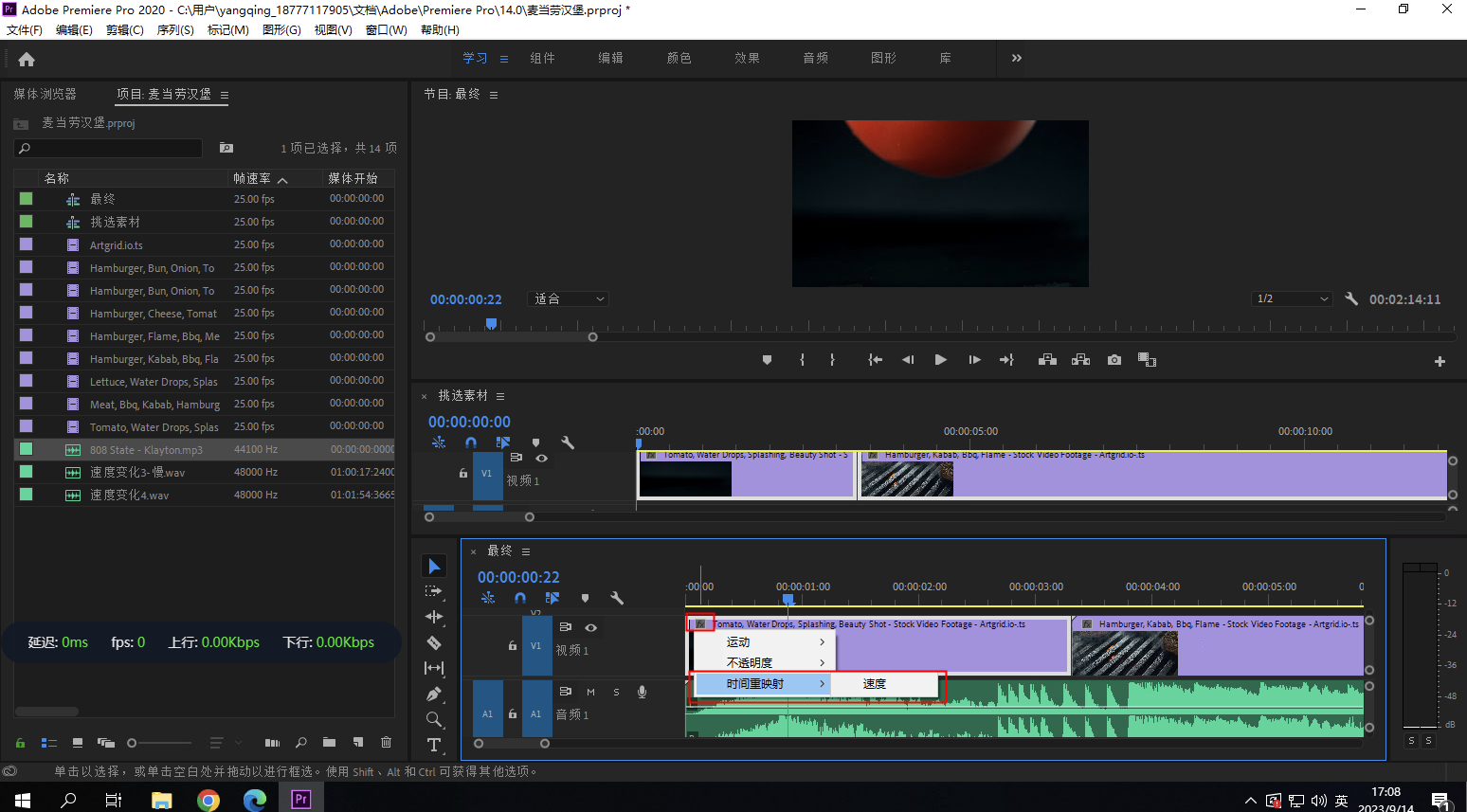
3.2、找到素材需要调速的节点,使用时间线标记,在窗口选项中 调出 效果控件;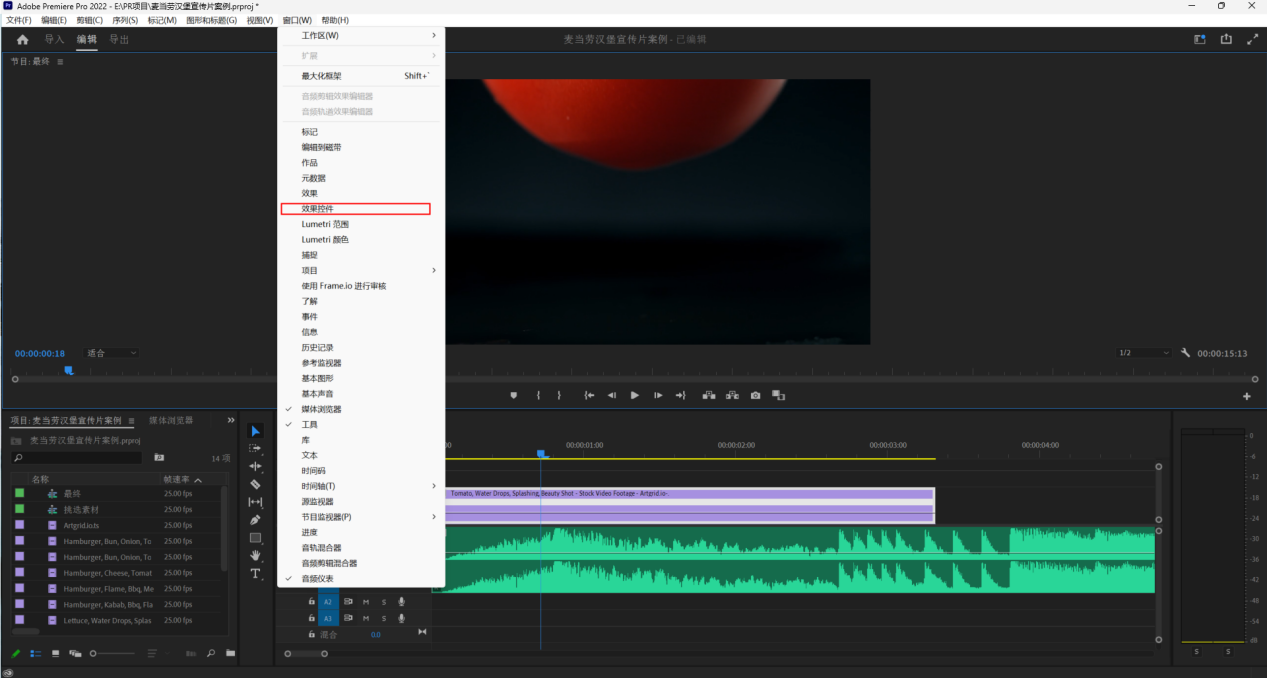
3.3、点击效果控件中 速度选项右下方的小图标,给调速的节点打上关键帧,按此步骤,找出当前素材所有需要调速或停止调速的节点,并打上关键帧(快捷键,按住Ctrl键,鼠标左键于对应位置单击)。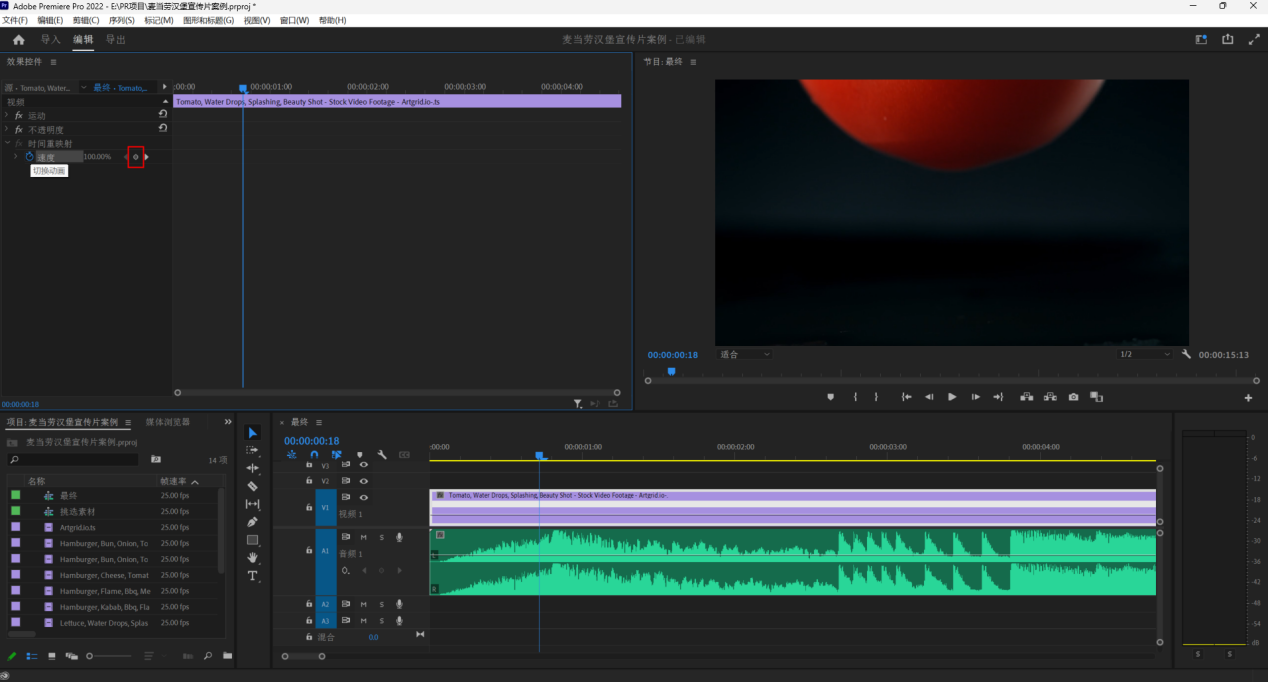
4、分段调速
4.1、至此,该素材即被关键帧分为了多段,可以分别调整各段的播放速度,按住素材中白色横线,向上或向下拖动,向上拖动为加速,向下为减速;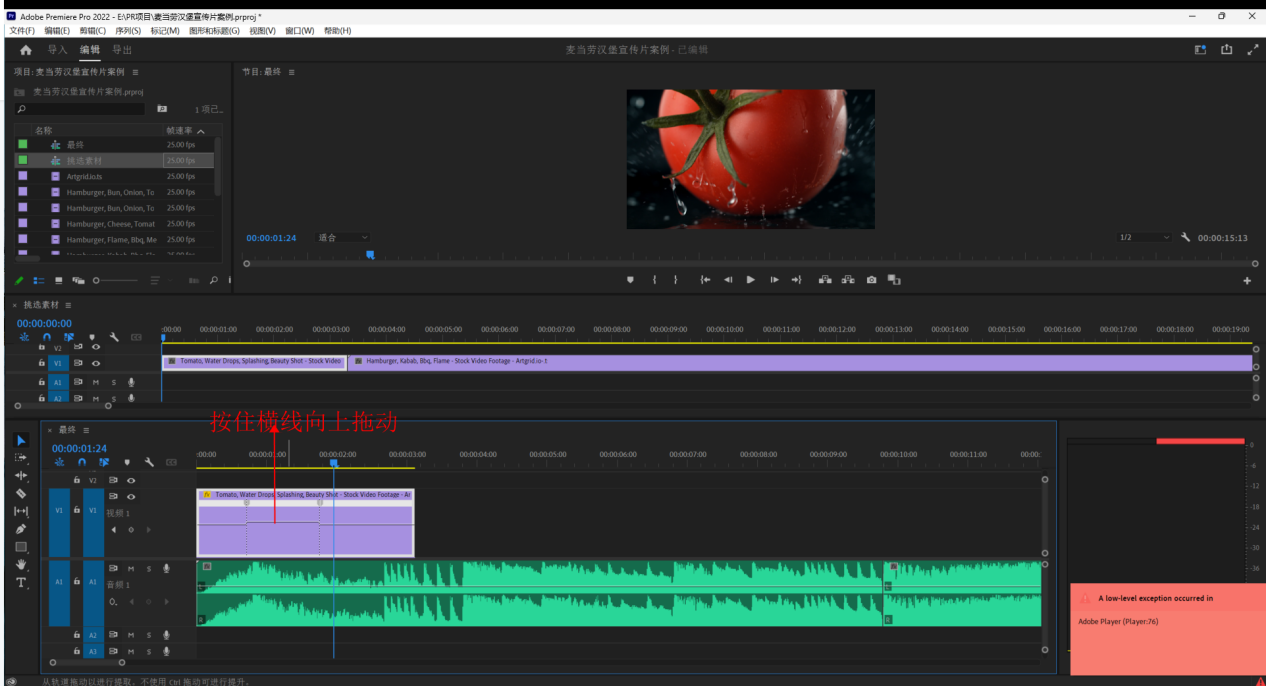
4.2、调整完毕后素材各段的播放速度就产生了差异,为了使速度变化更加平滑自然,需要设置过渡段,鼠标左键按住关键帧上的灰色小按钮,分别向右向左拖动,拉出过渡段,使得衔接处呈现一个斜坡;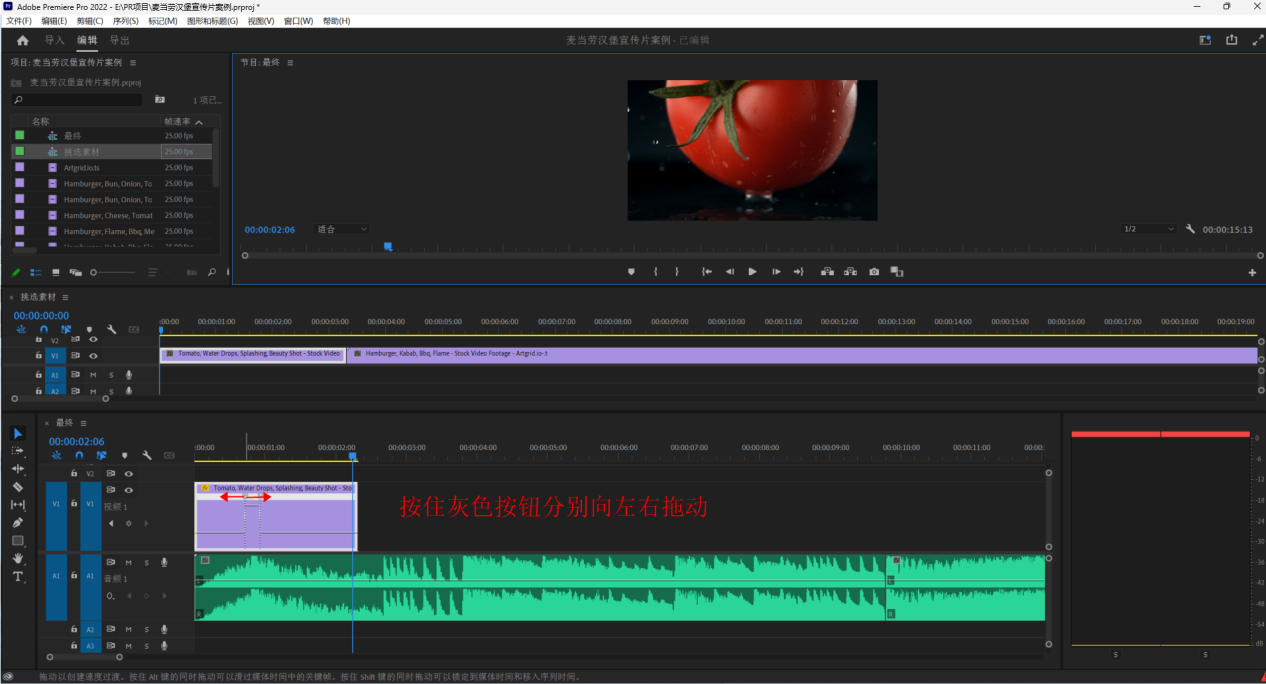
4.3、调整素材长度,保持与音频节奏段落长度一致。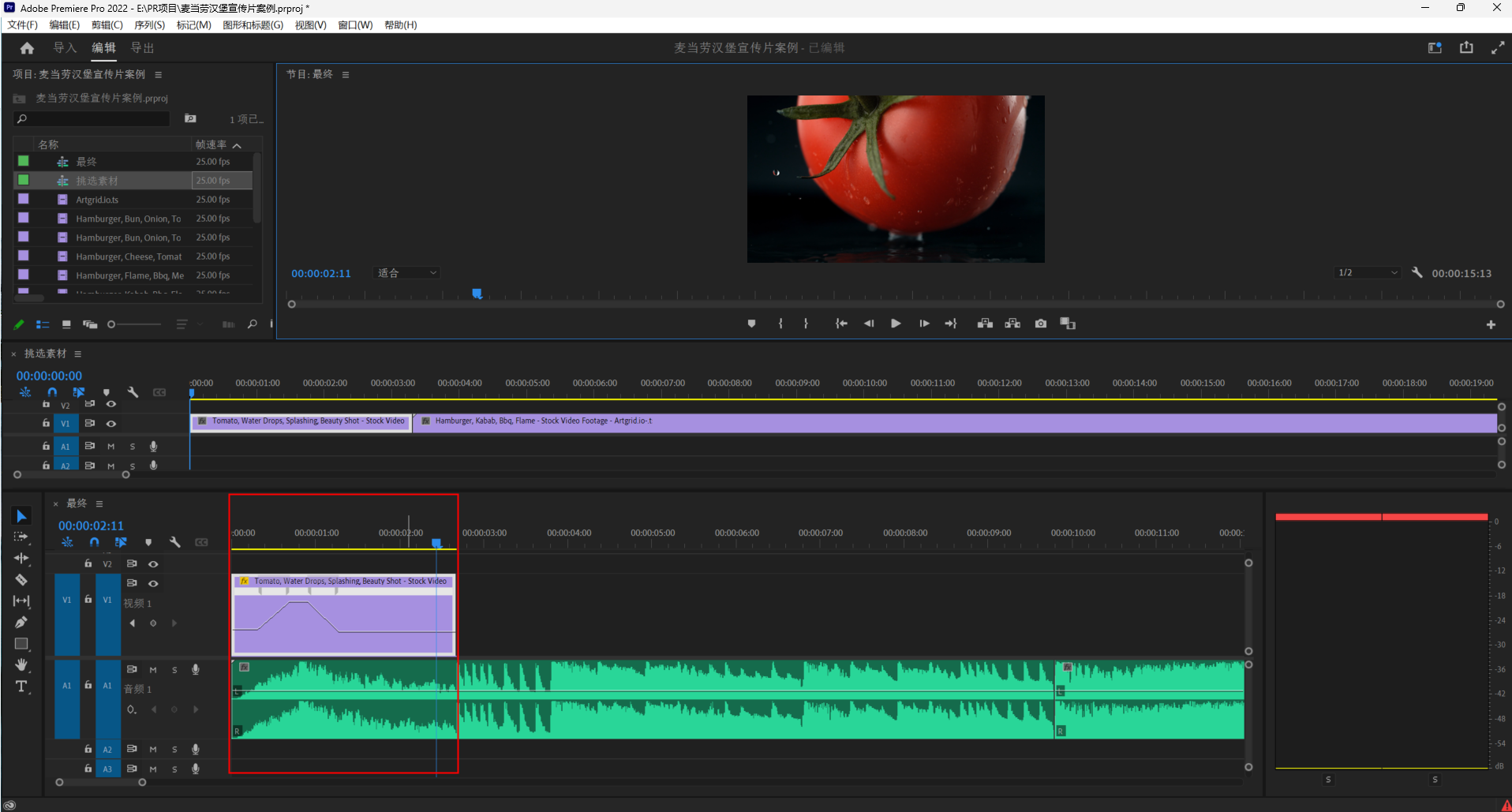
5、调速注意点:
5.1 重点的画面要与音频重音重合;
5.2 素材最终的长度要与一个音频节奏片段一致。